野小鱼AiBox-使用手册
  • 【数字人分身】形象克隆使用教程
  • 【声音克隆】 功能使用教程
  • 【数字人口播视频】创作教程
  • 【多场景切换口播视频】创作教程
  • 【多场景混剪】视频创作教程
  • 【内容分发】创建分发任务

搜索结果

没有相关内容~~

【多场景混剪】视频创作教程

最新修改于 2025-08-11 12:39
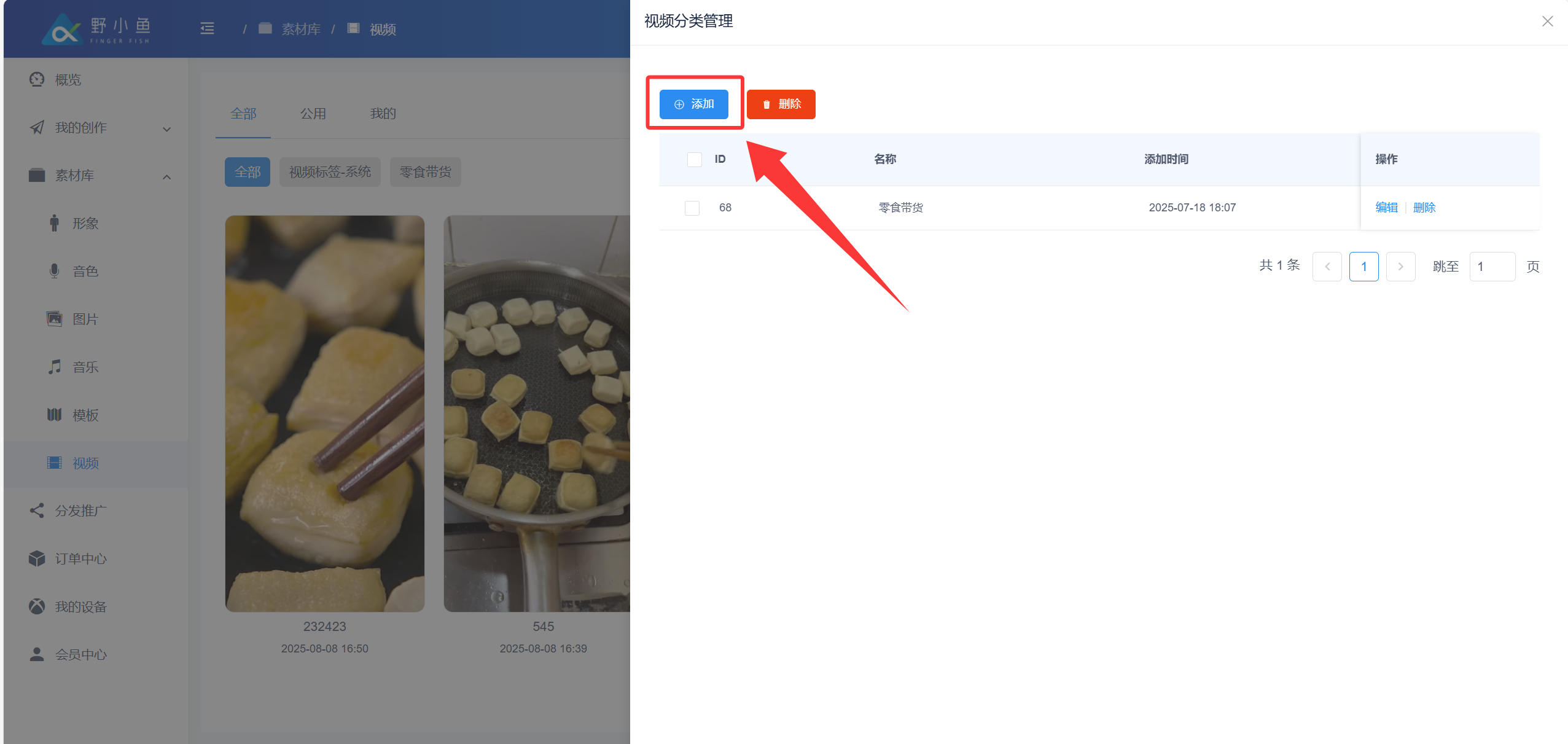
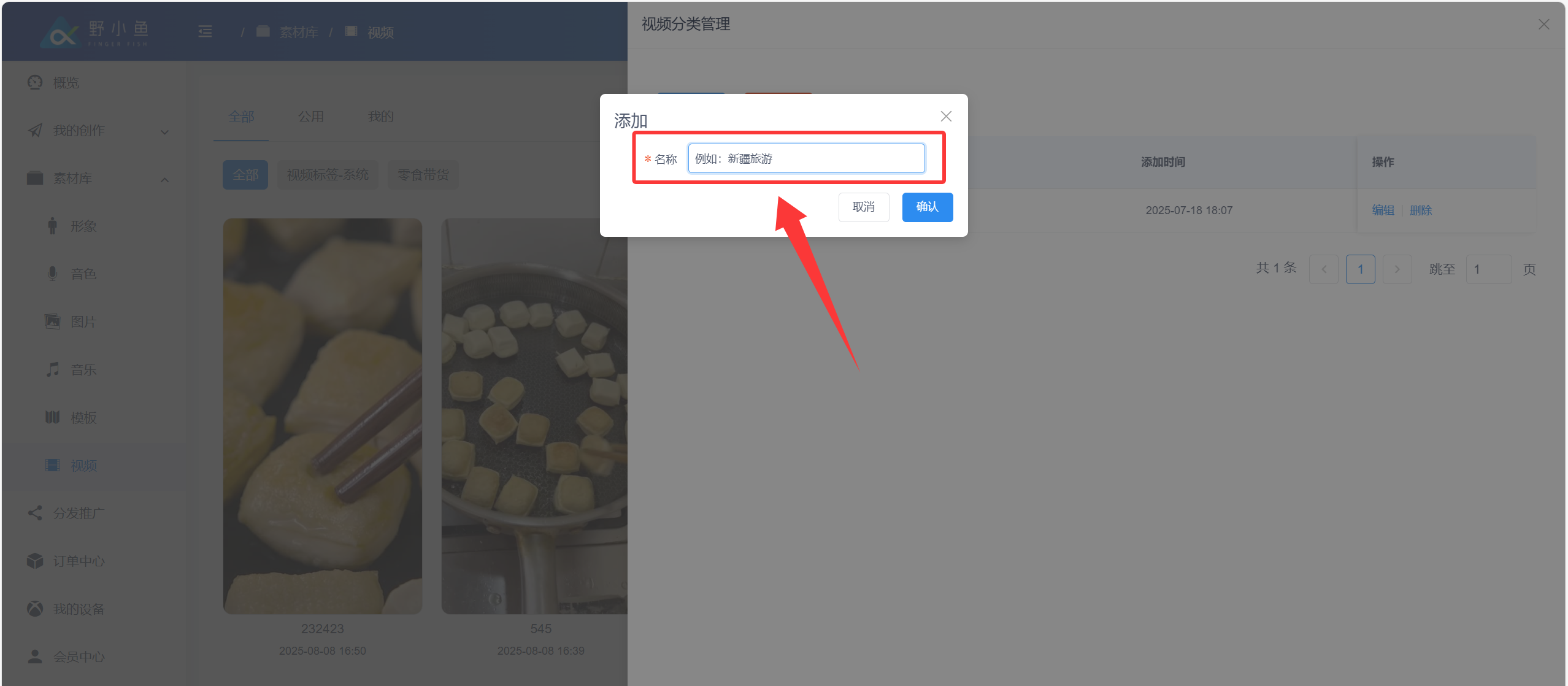
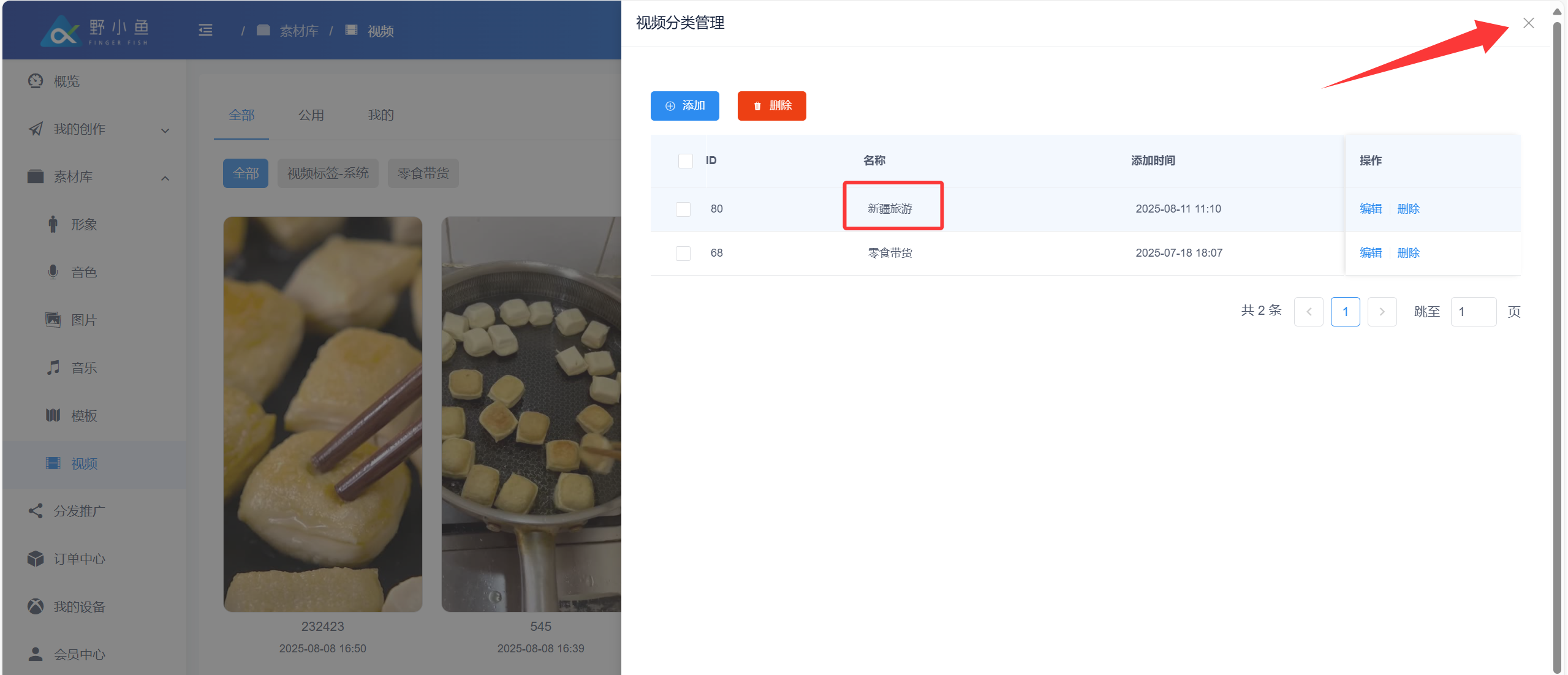
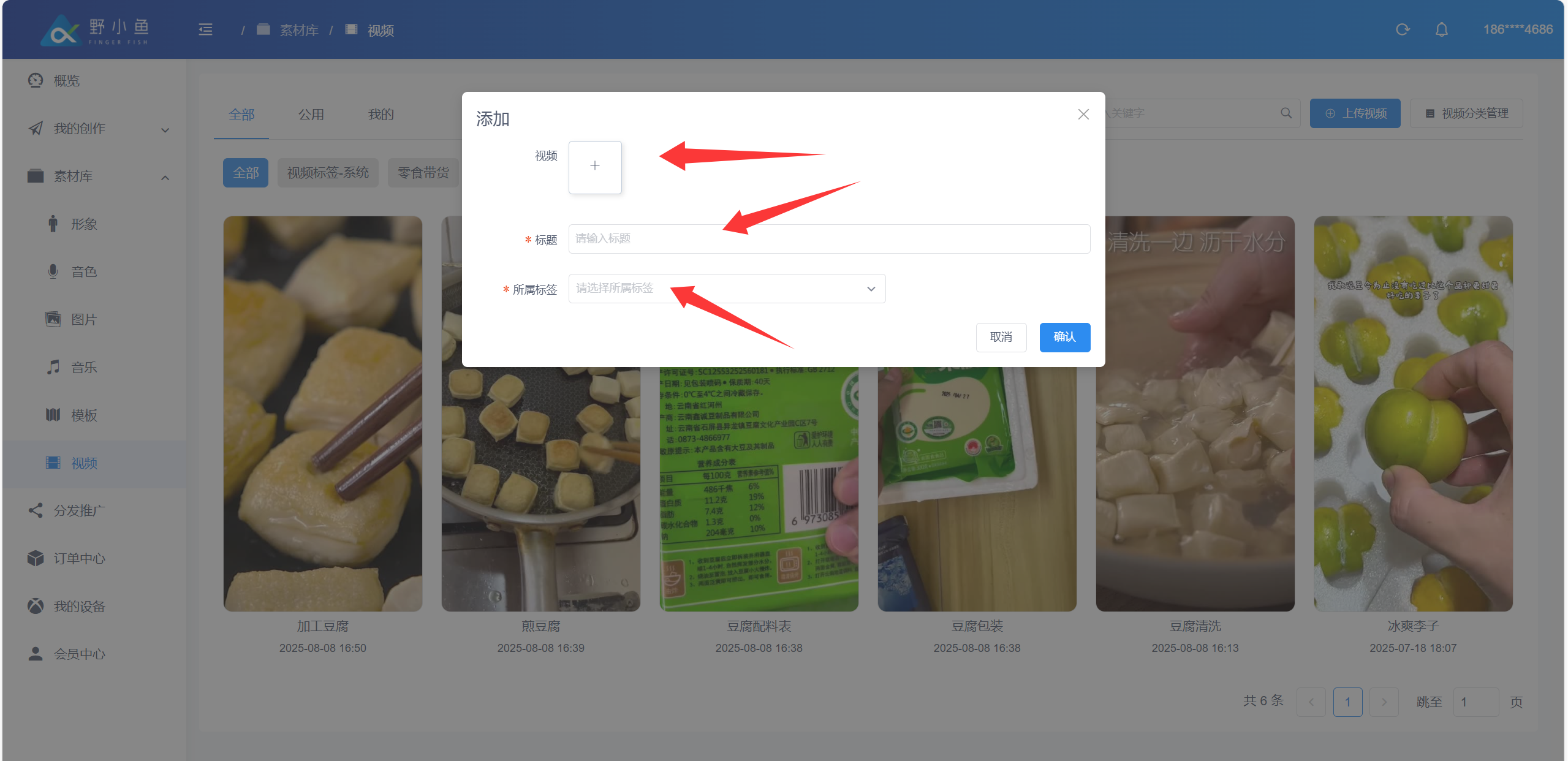
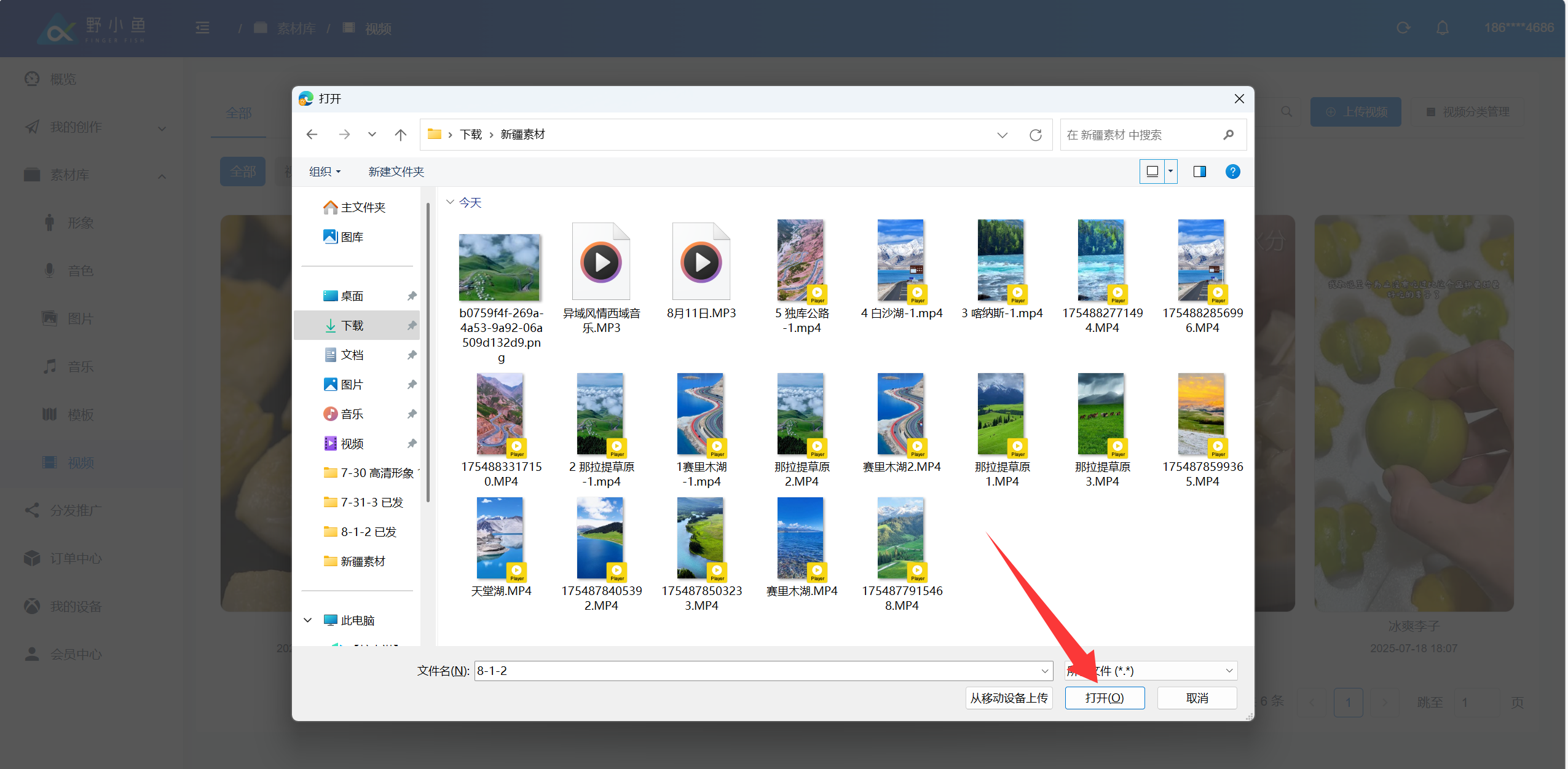
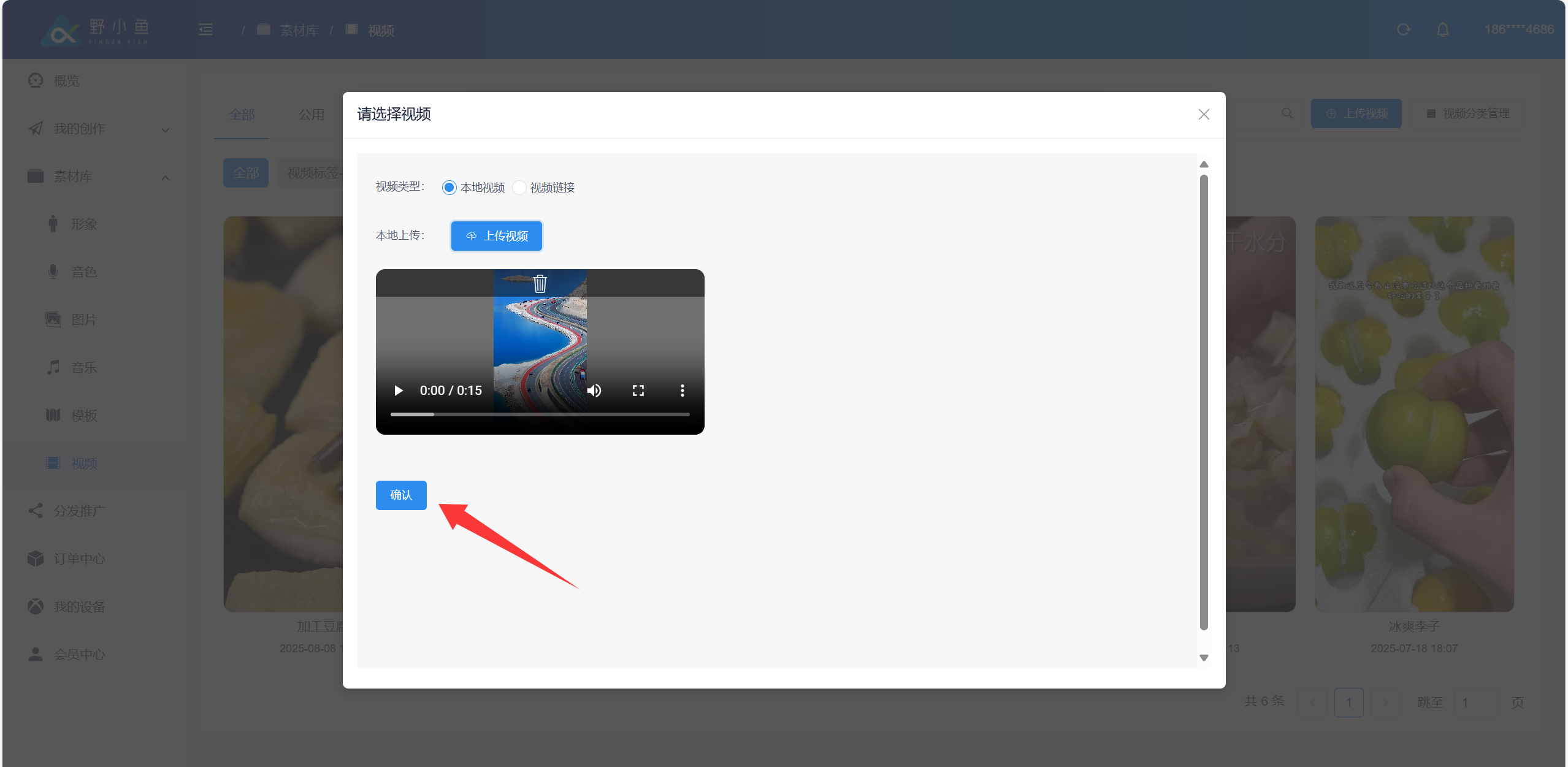
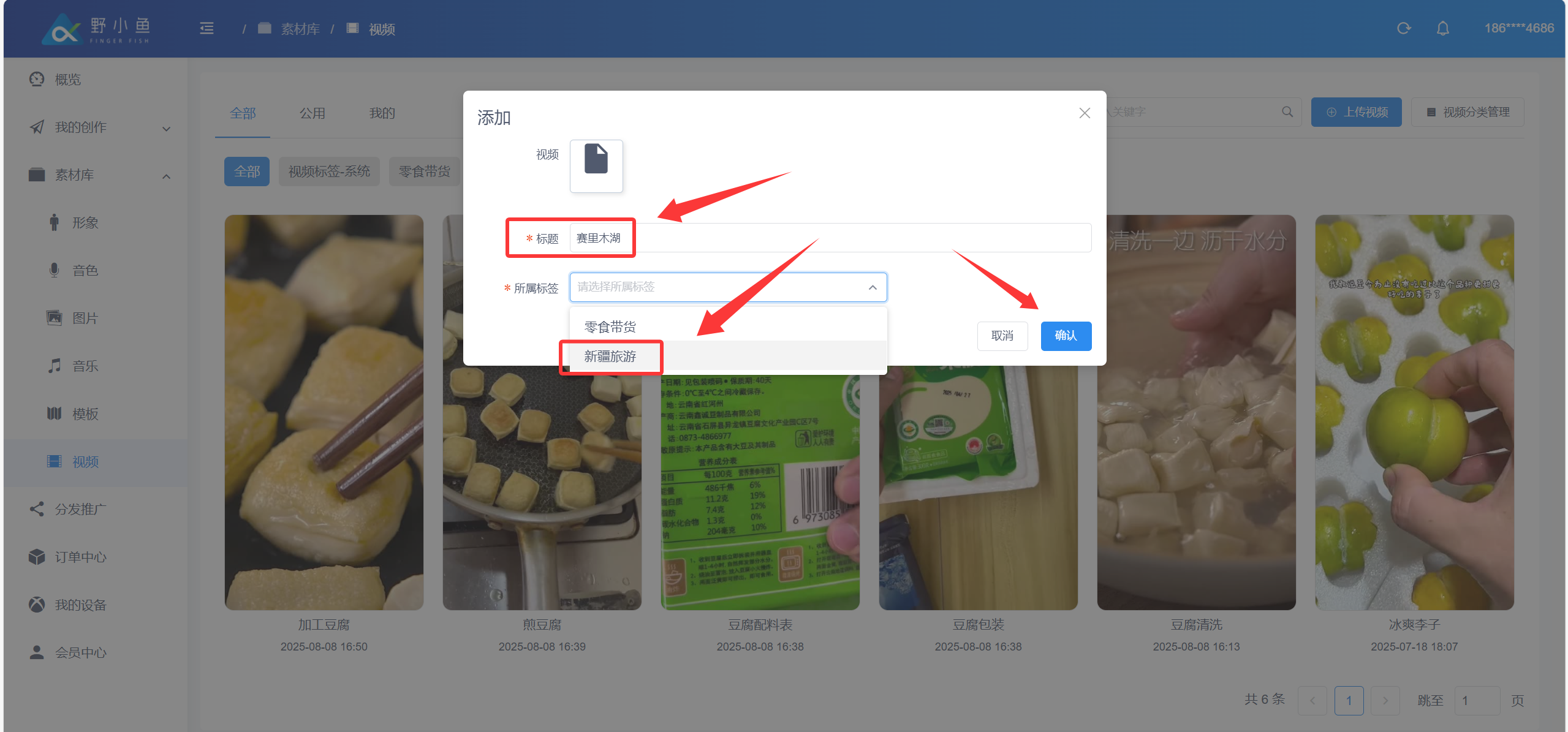
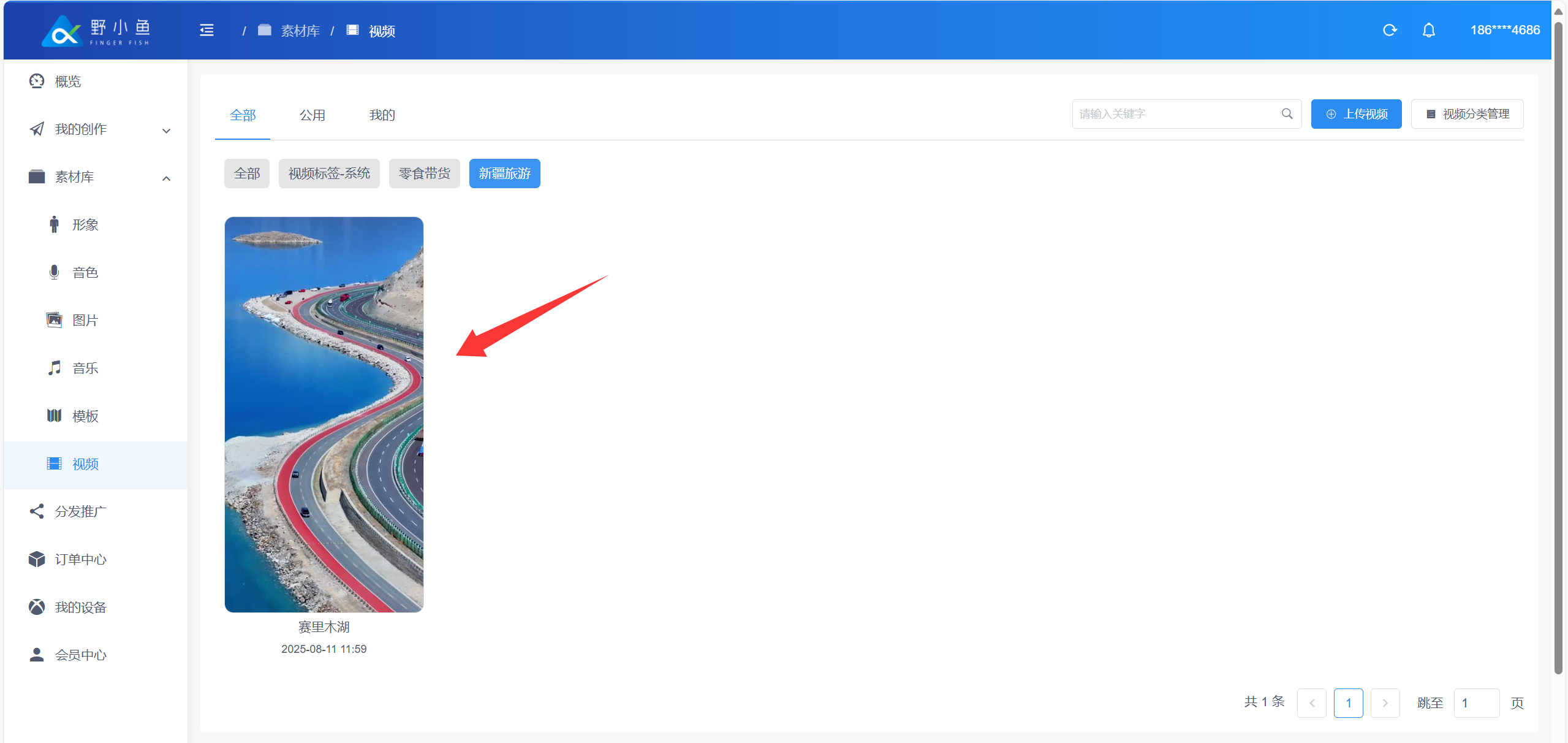
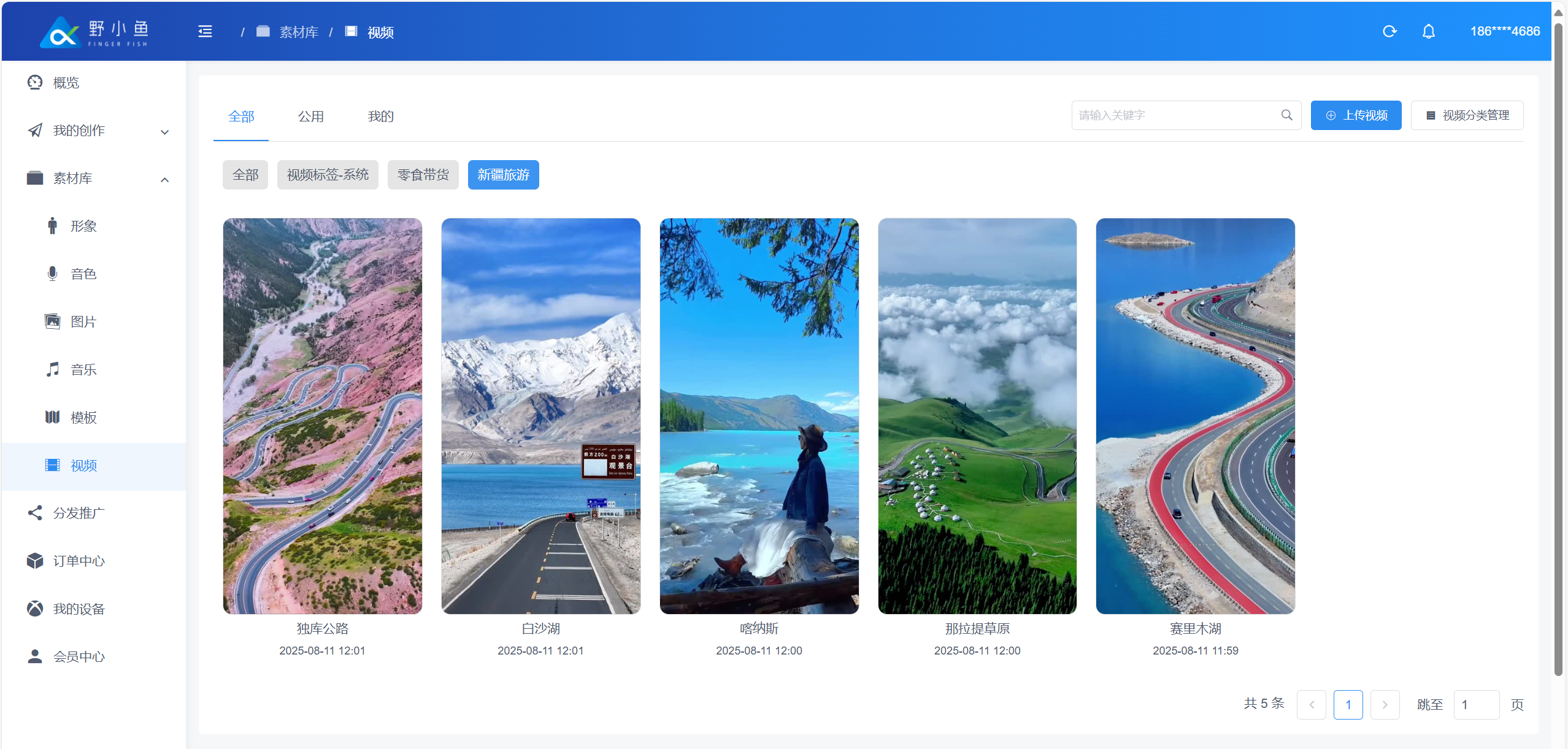
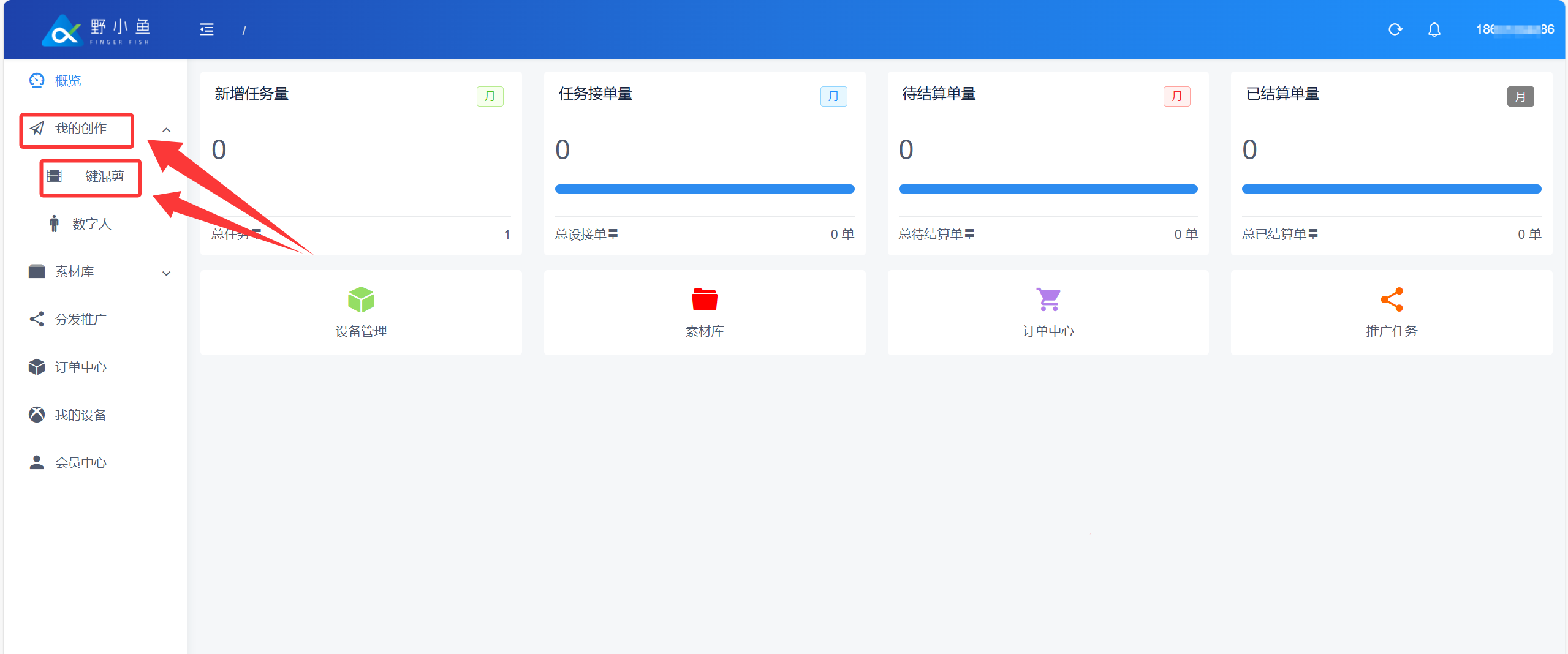
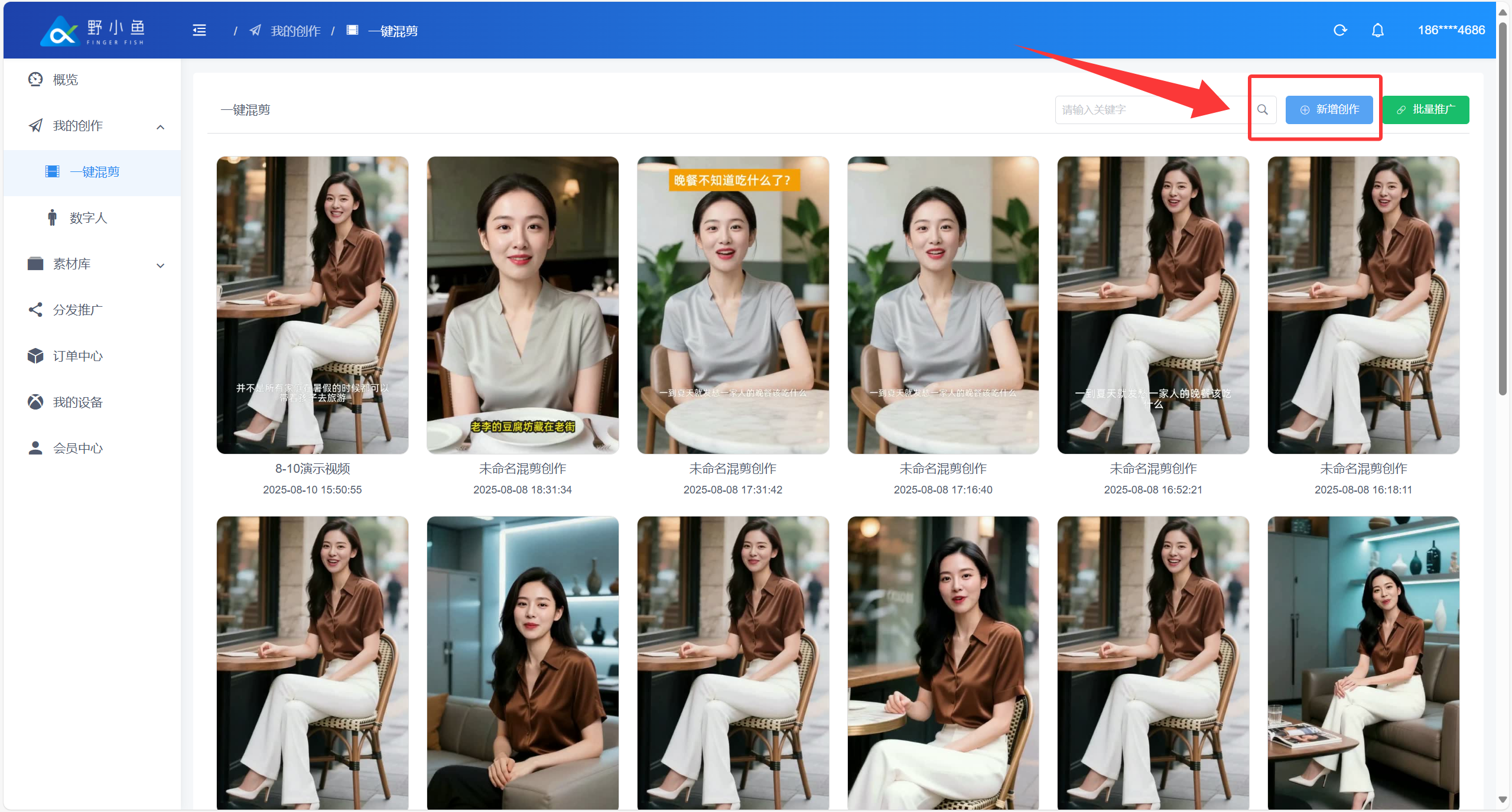
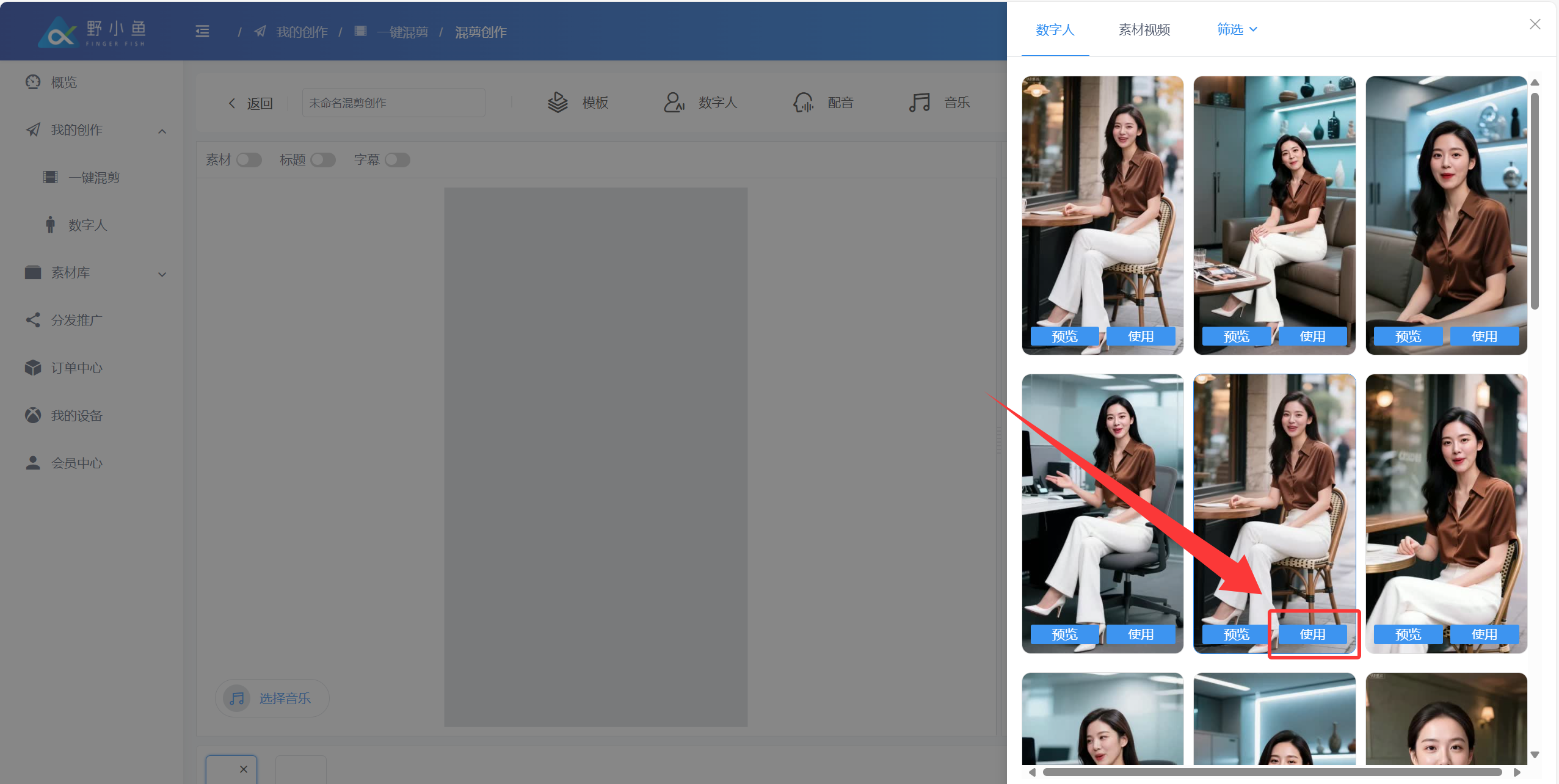
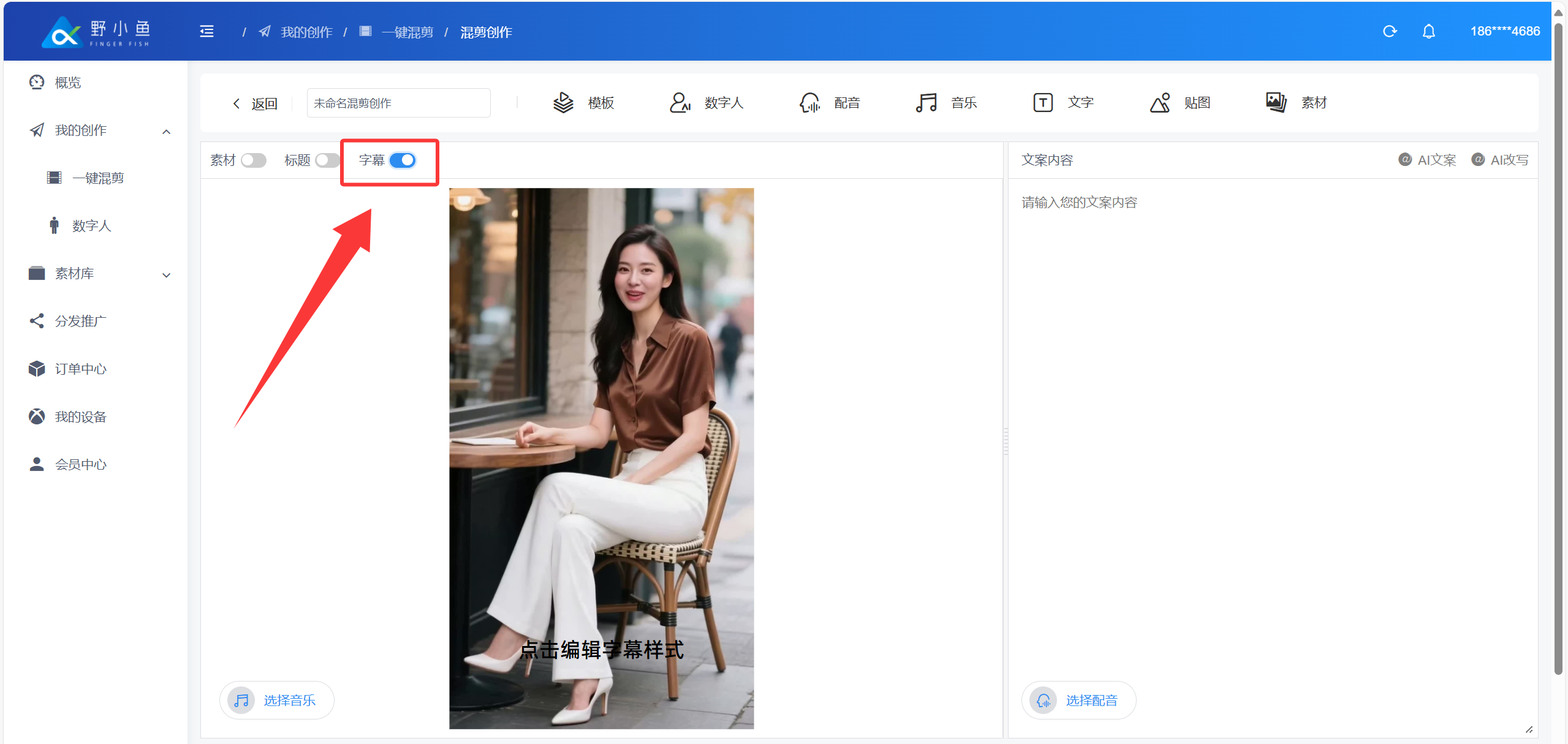
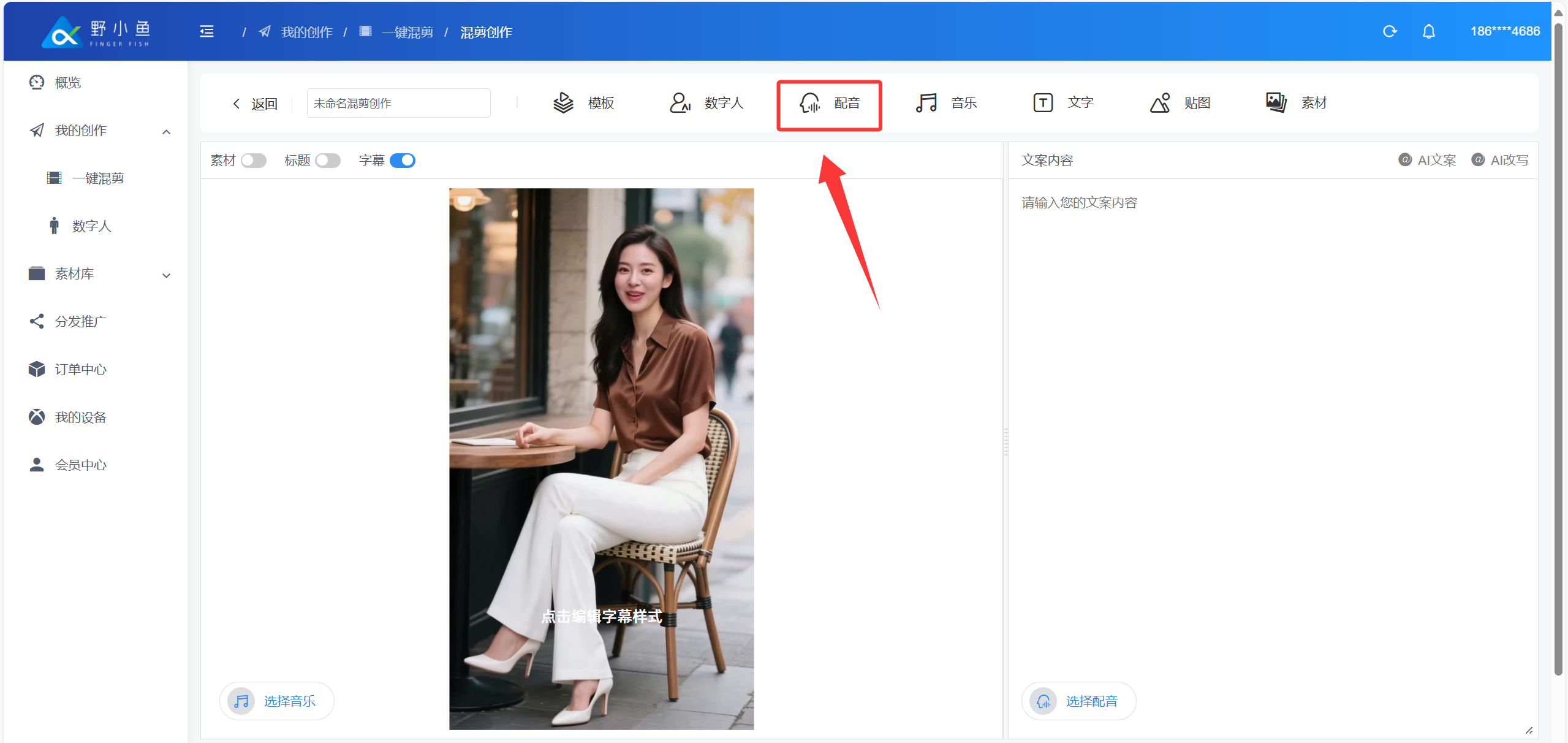
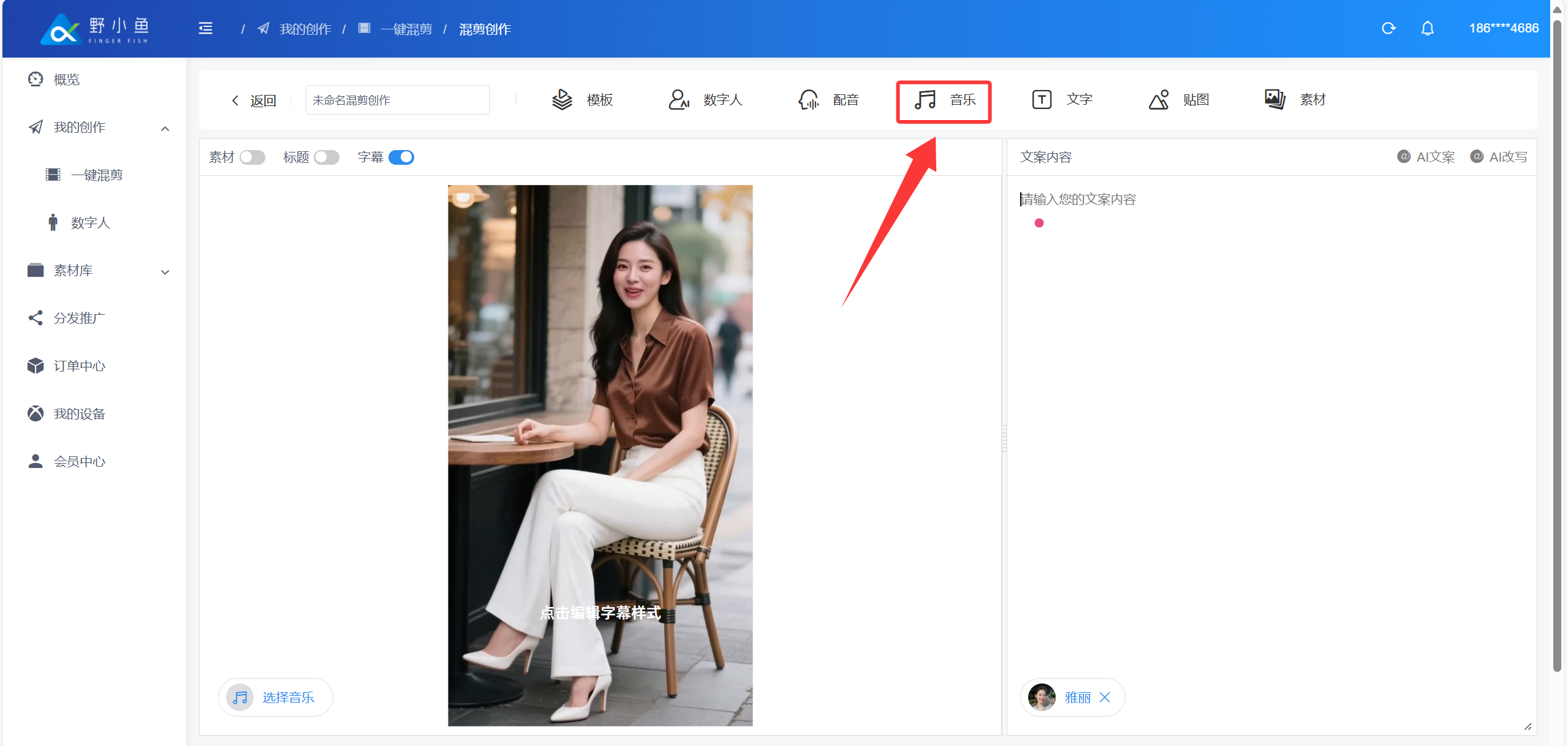
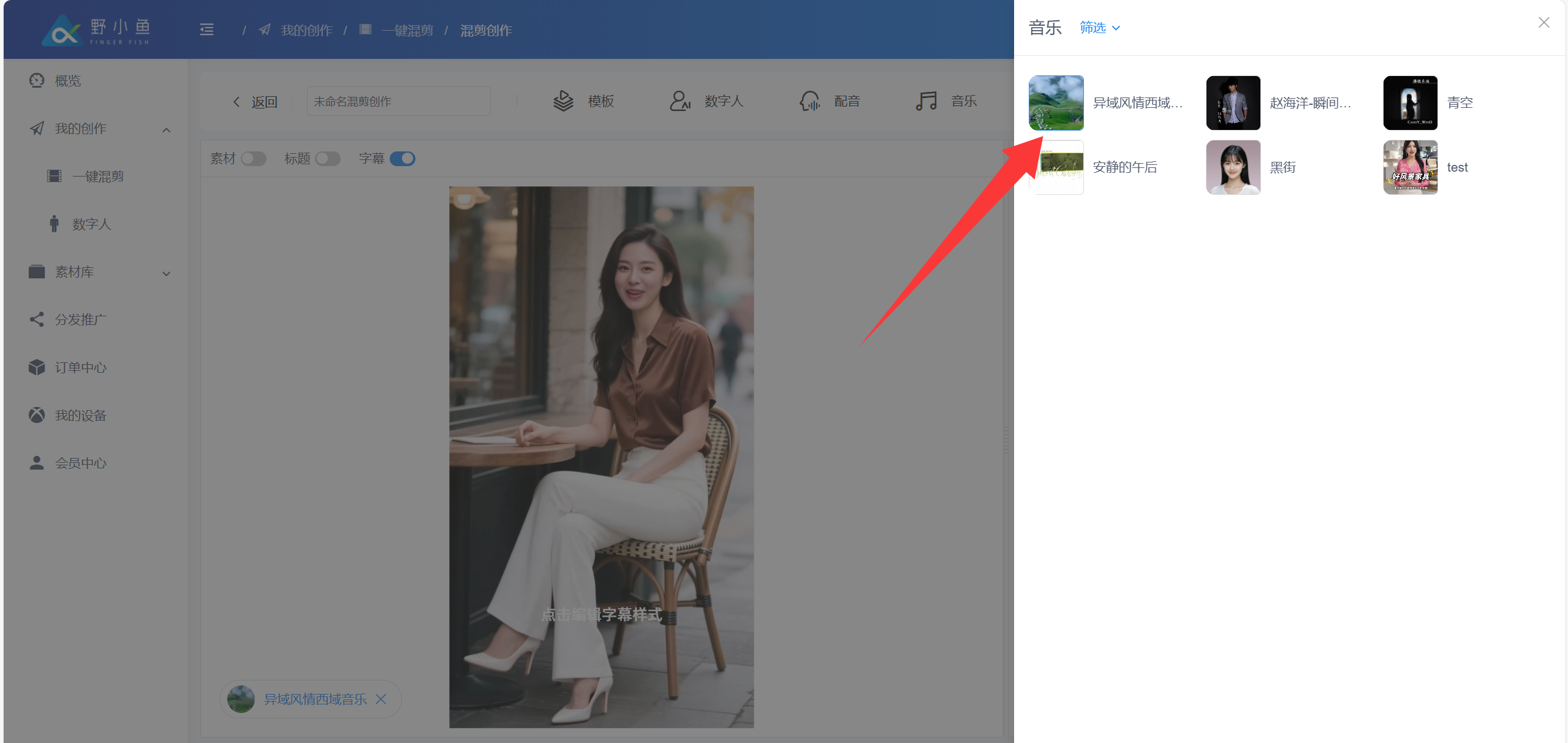
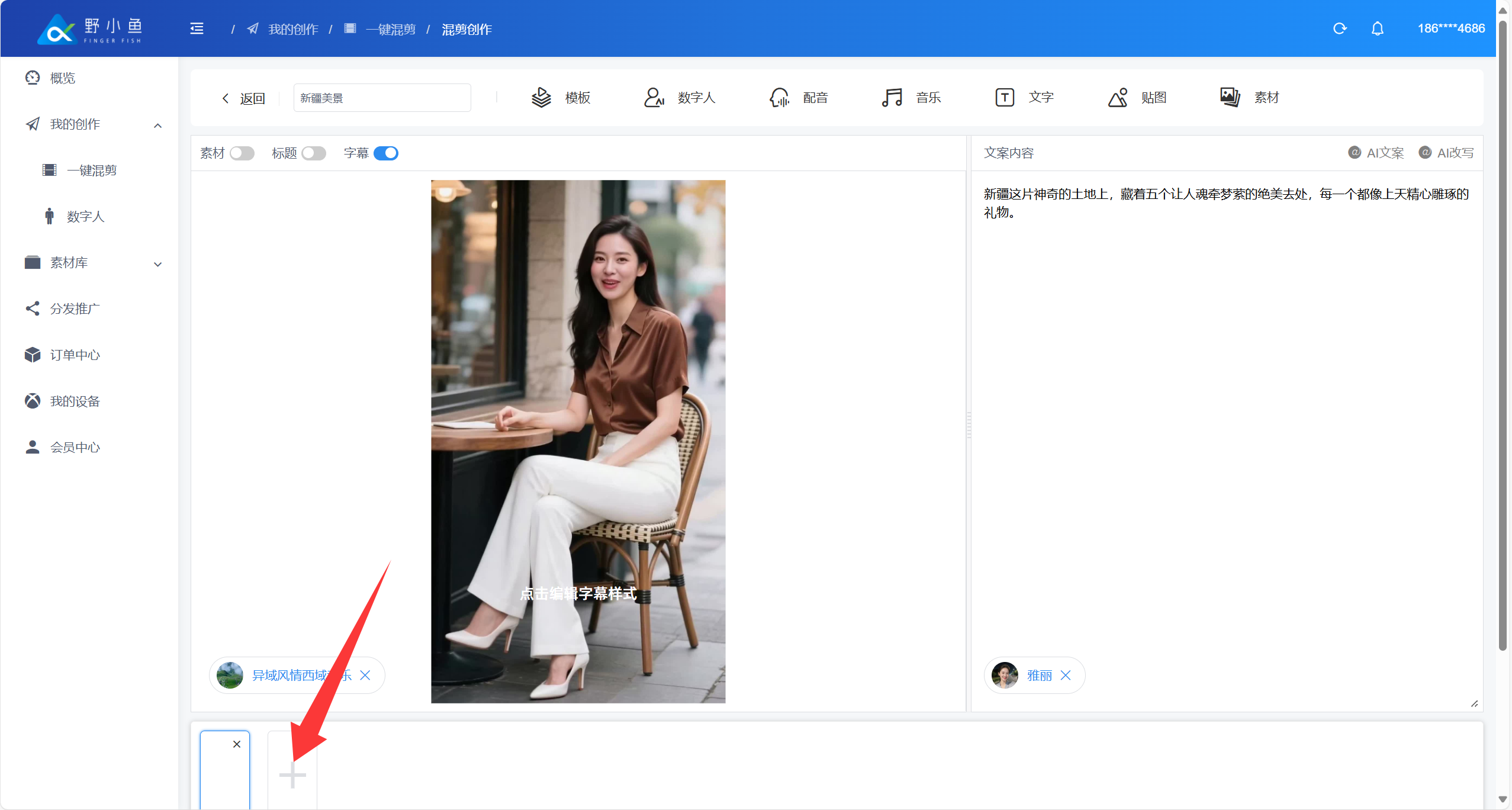
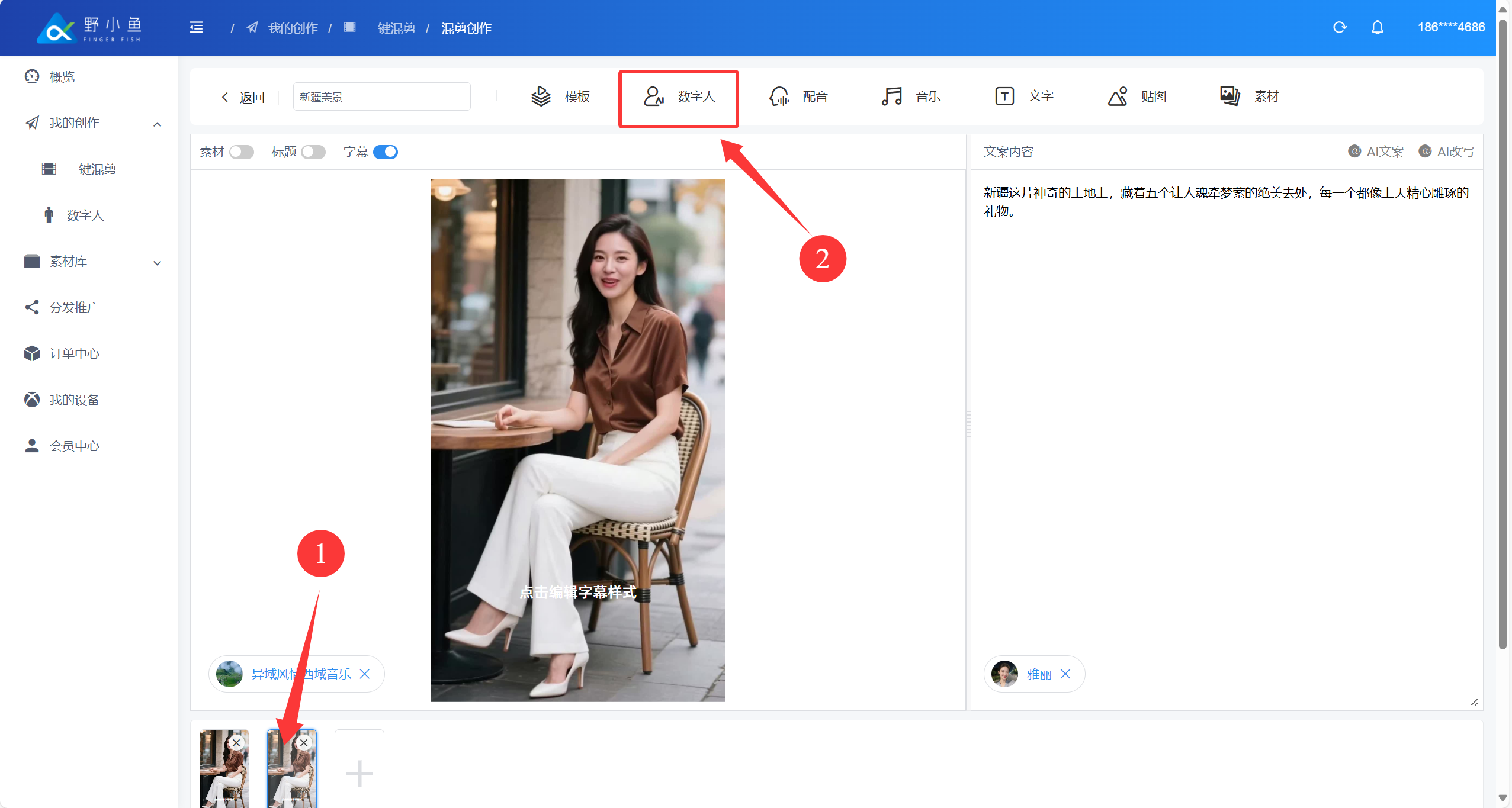
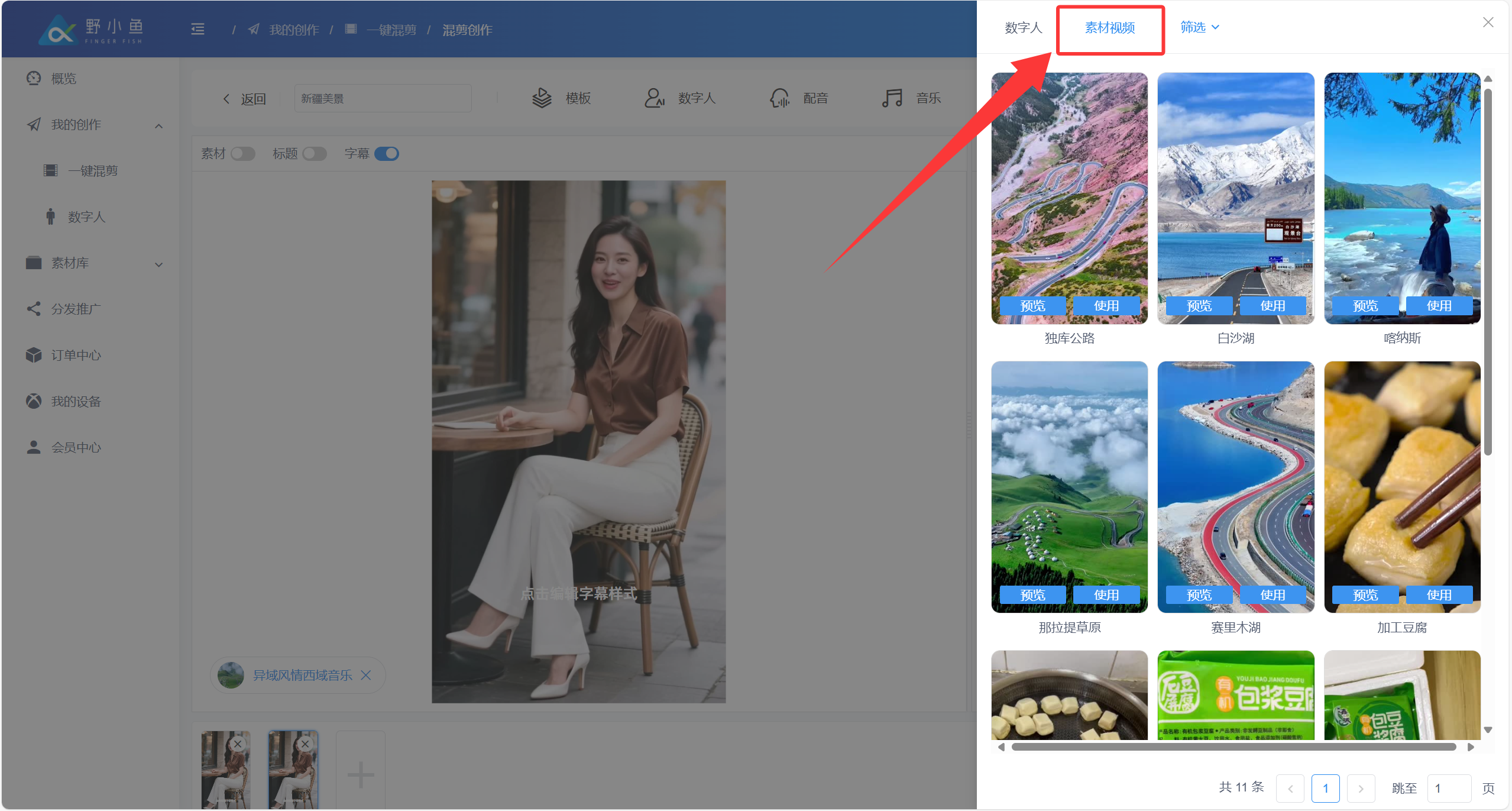
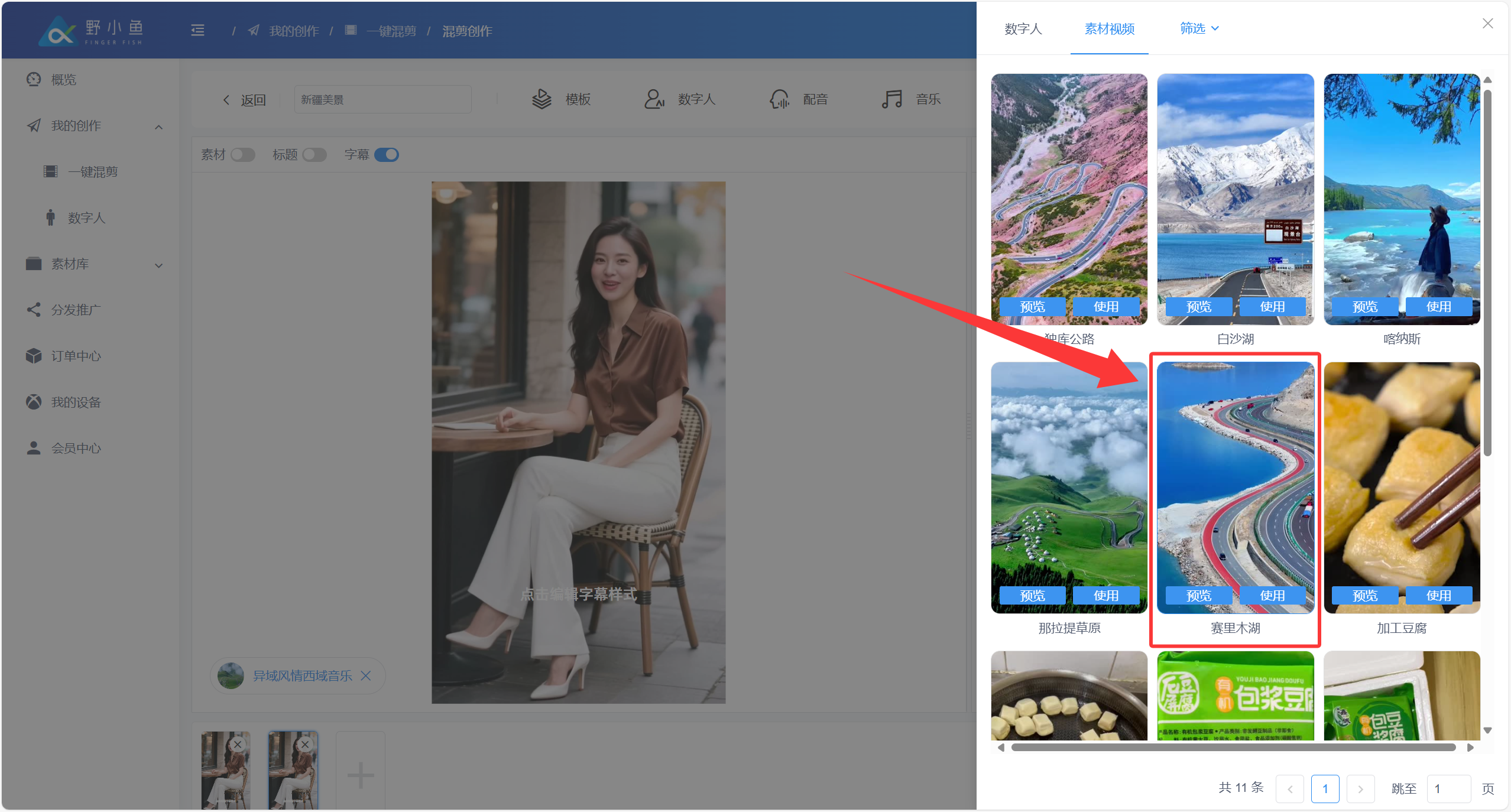
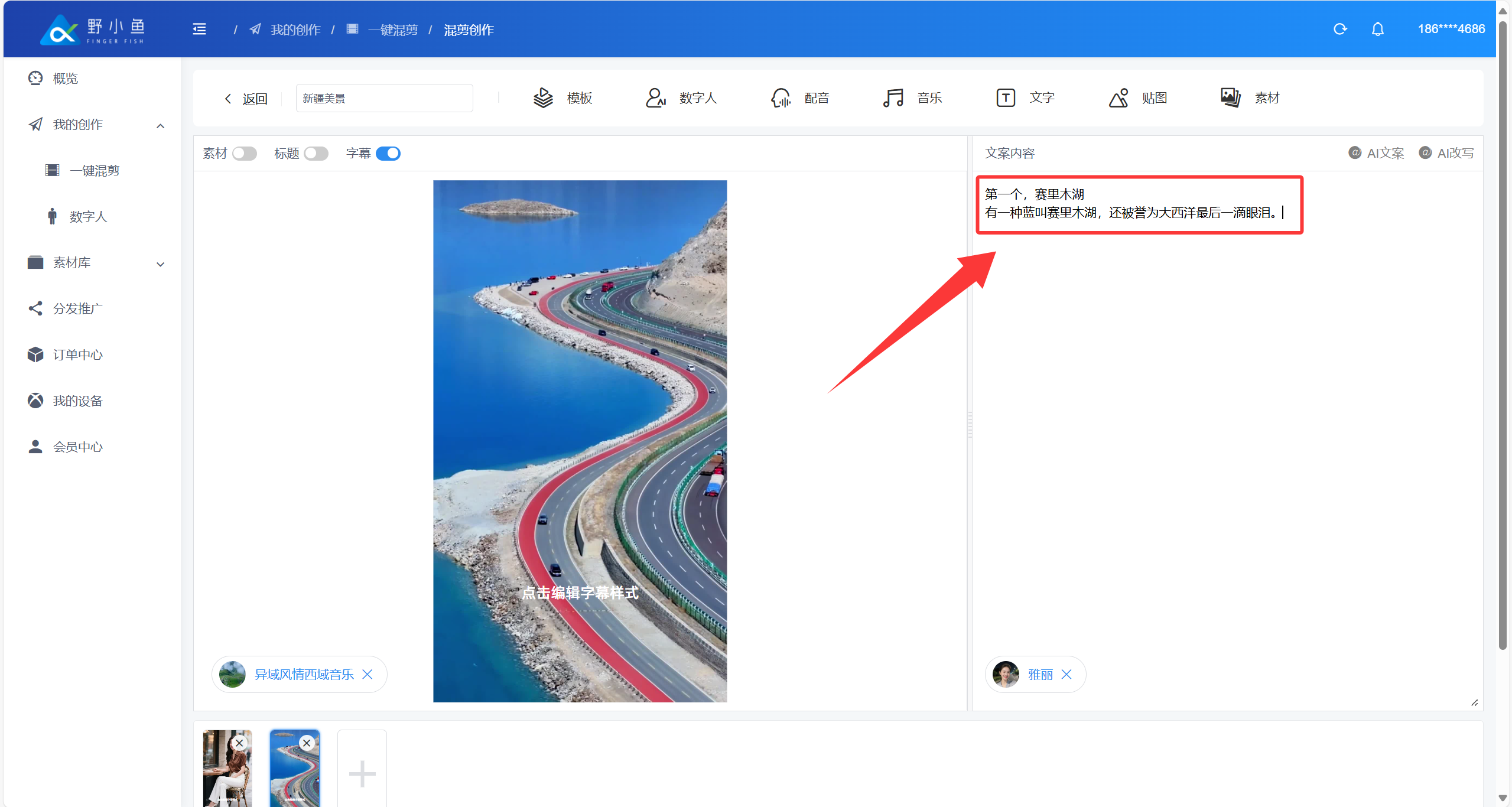
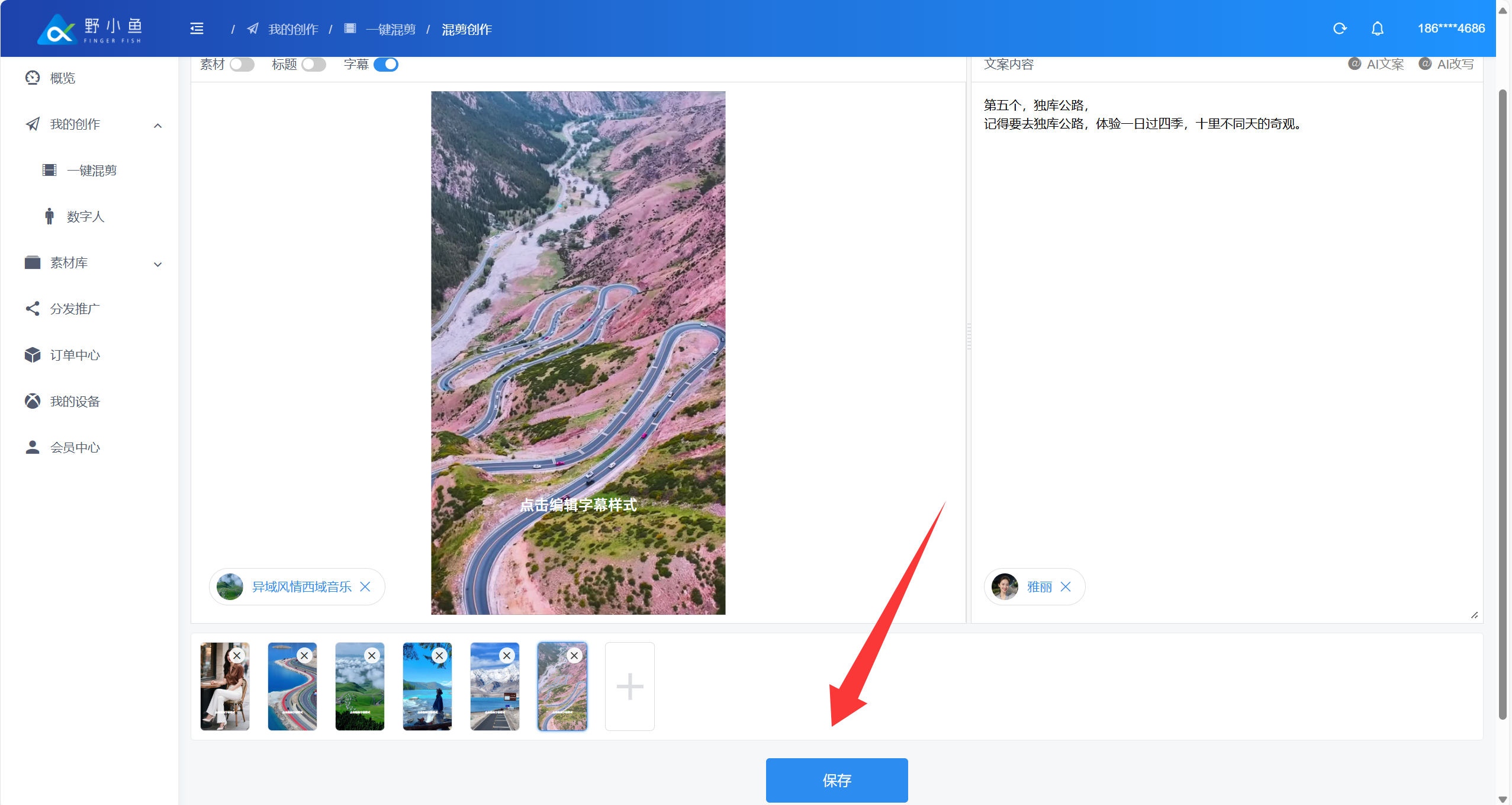
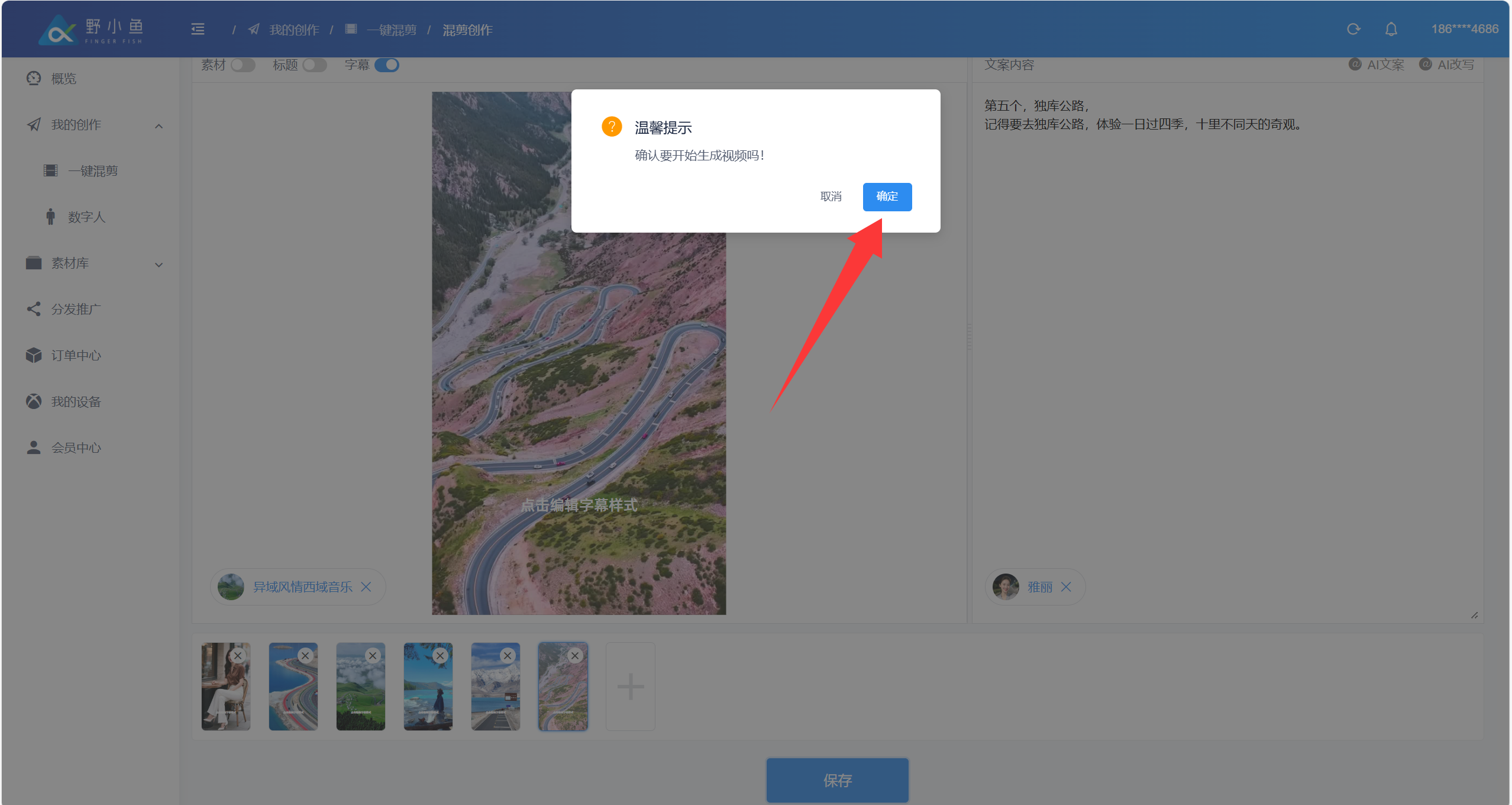
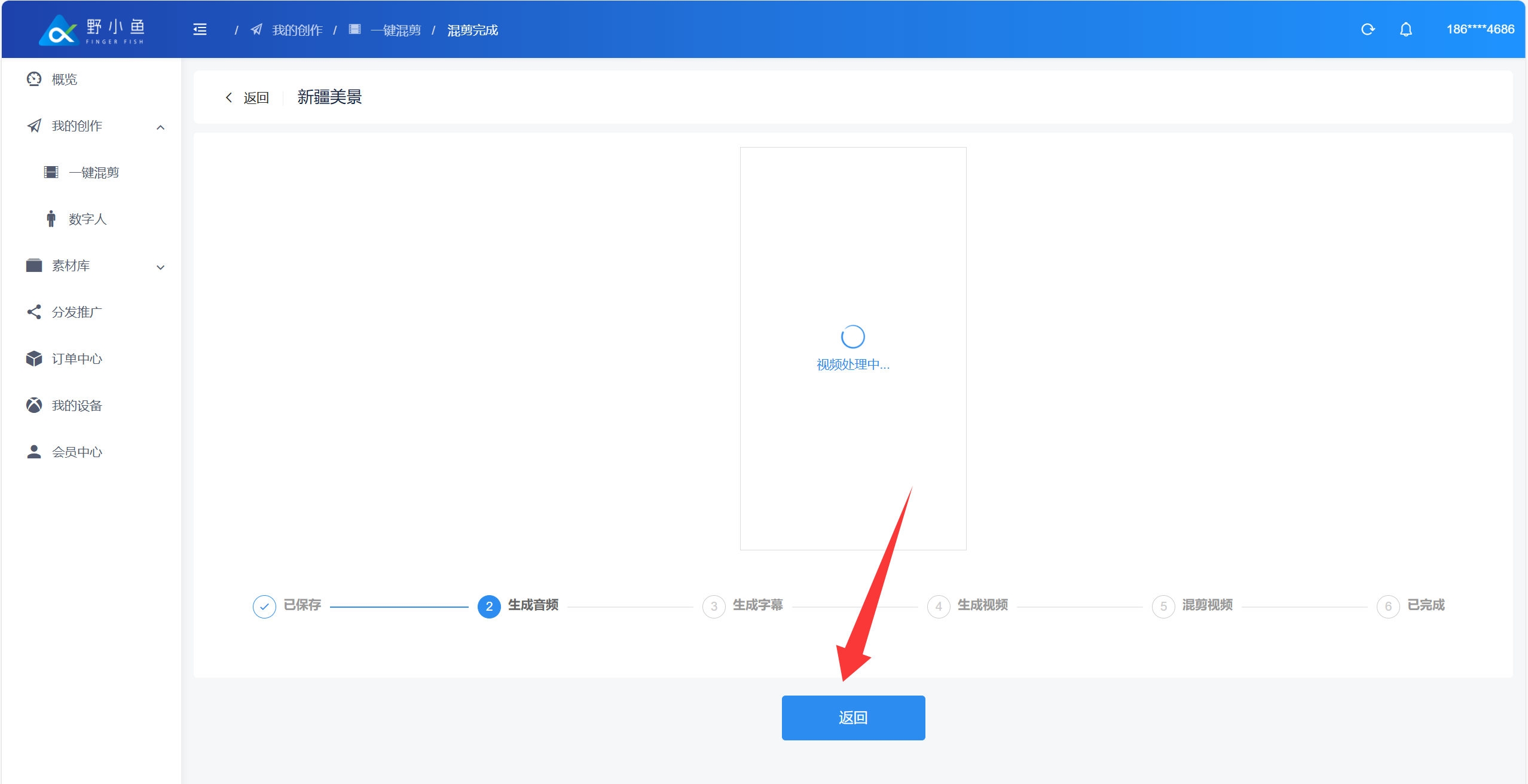
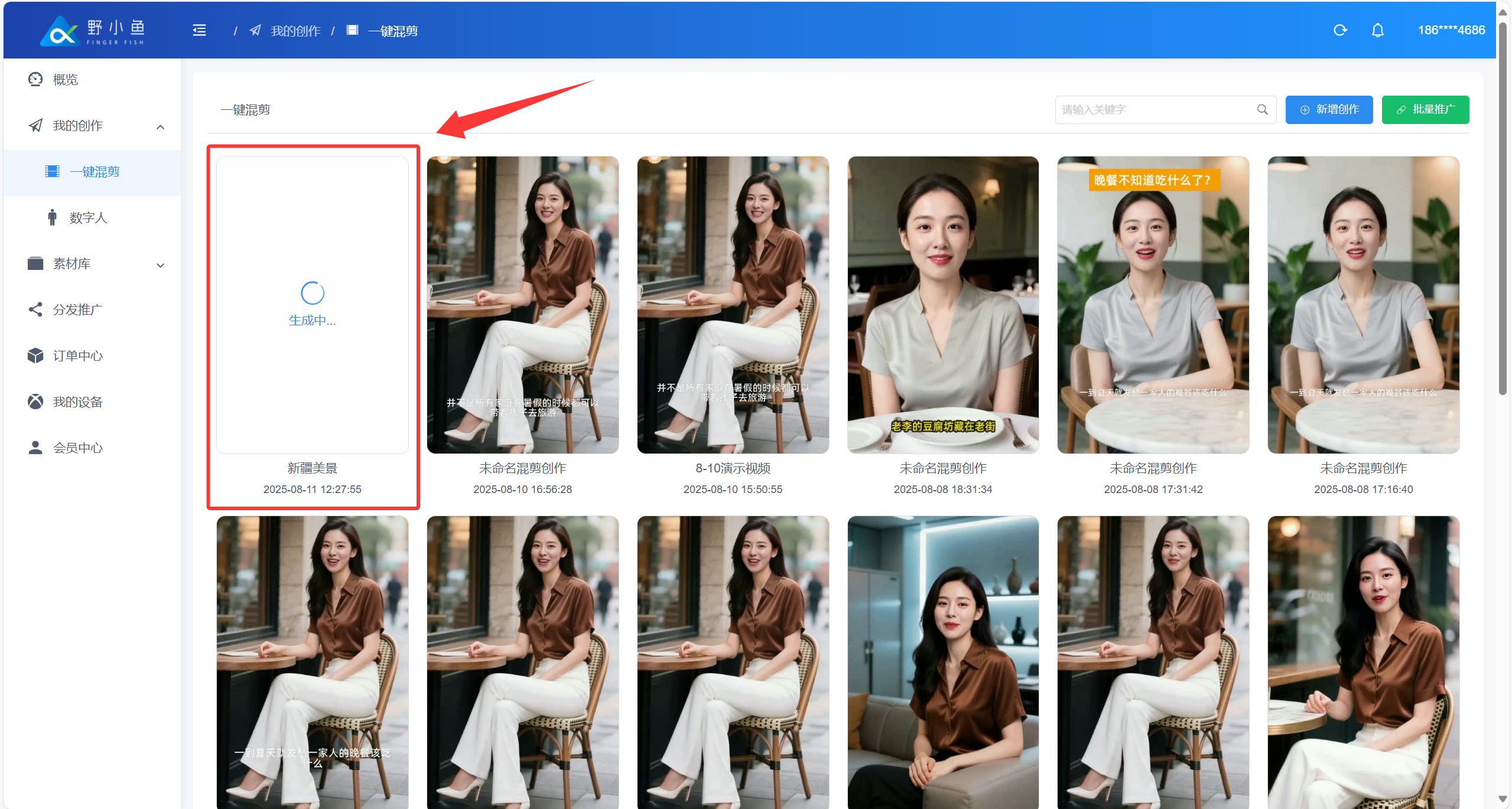
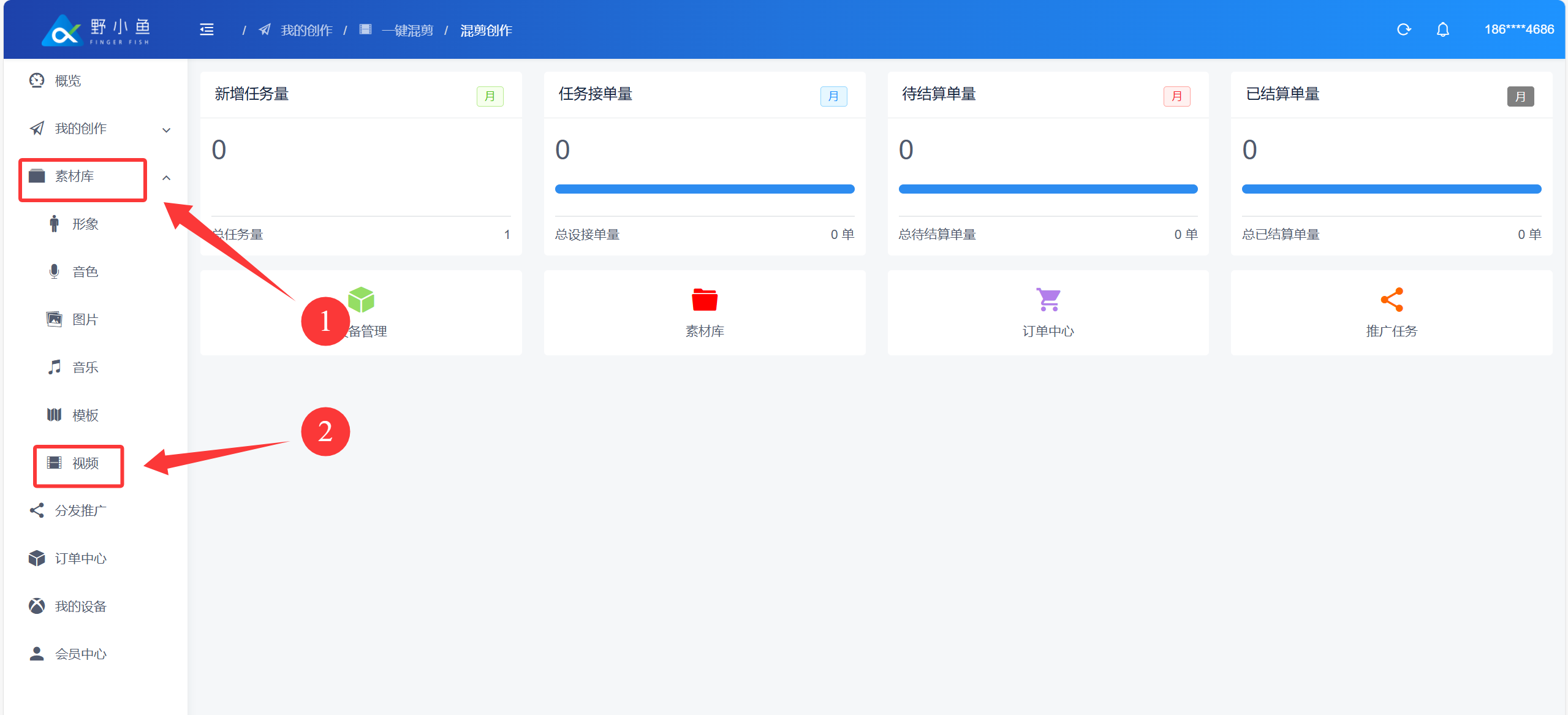
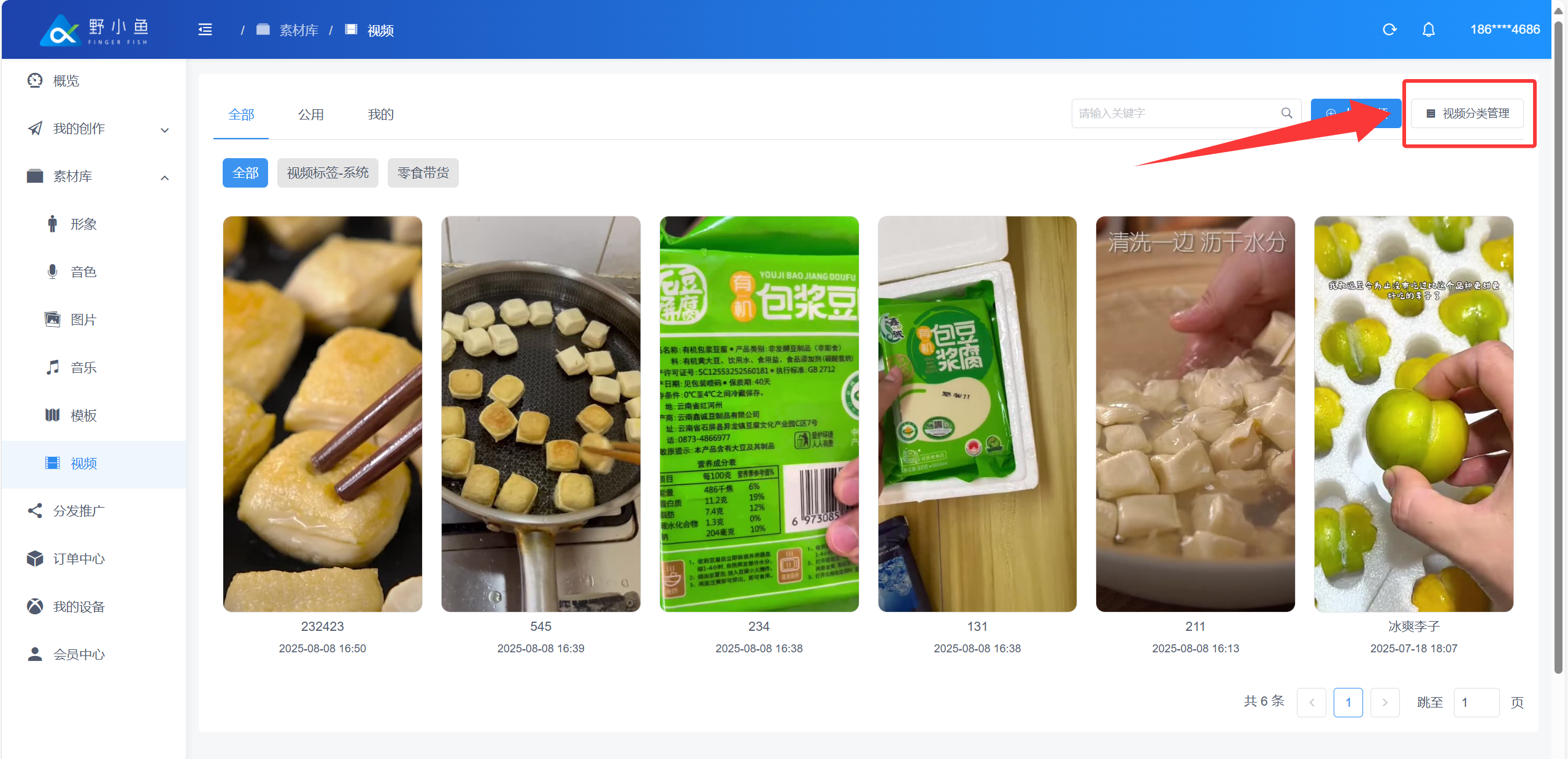
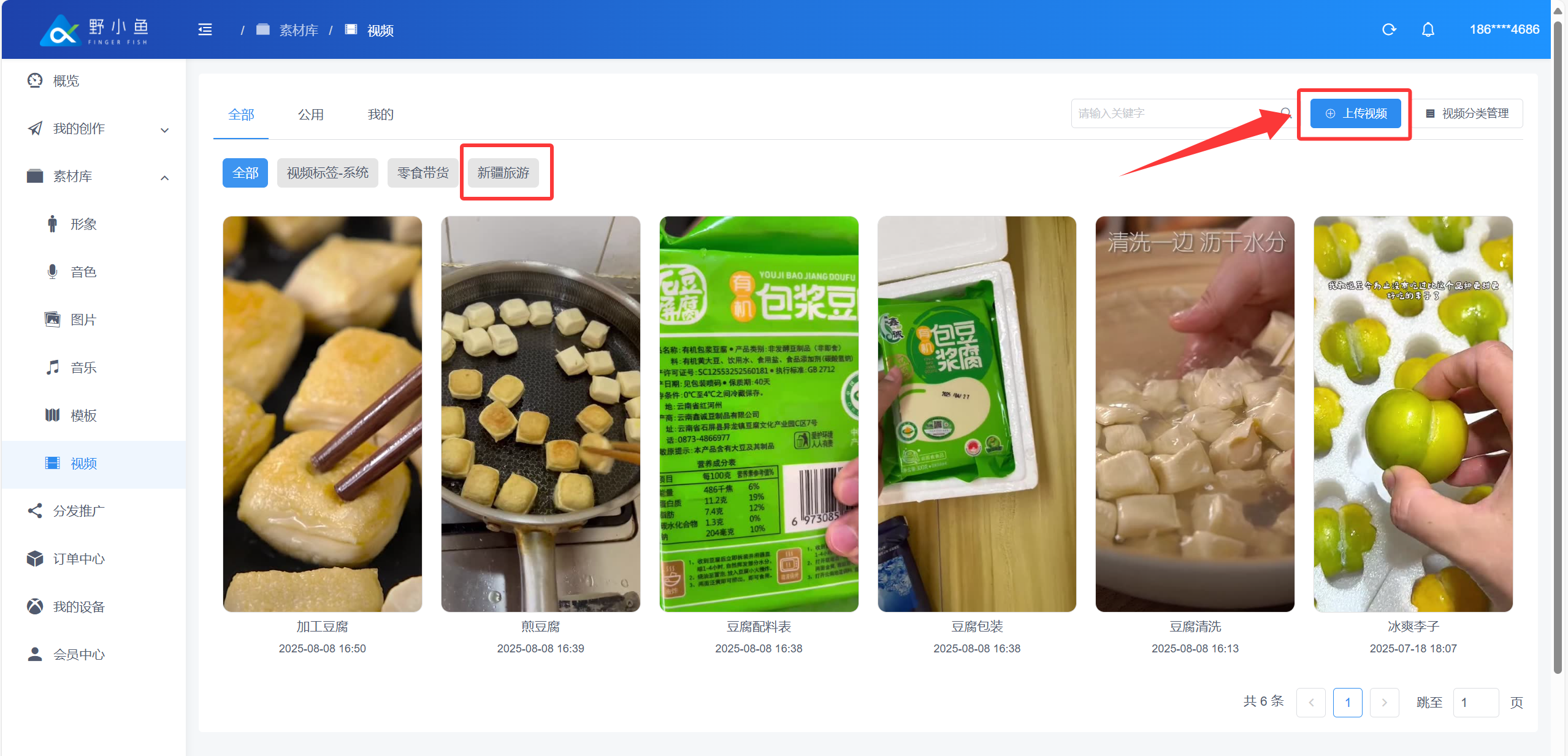
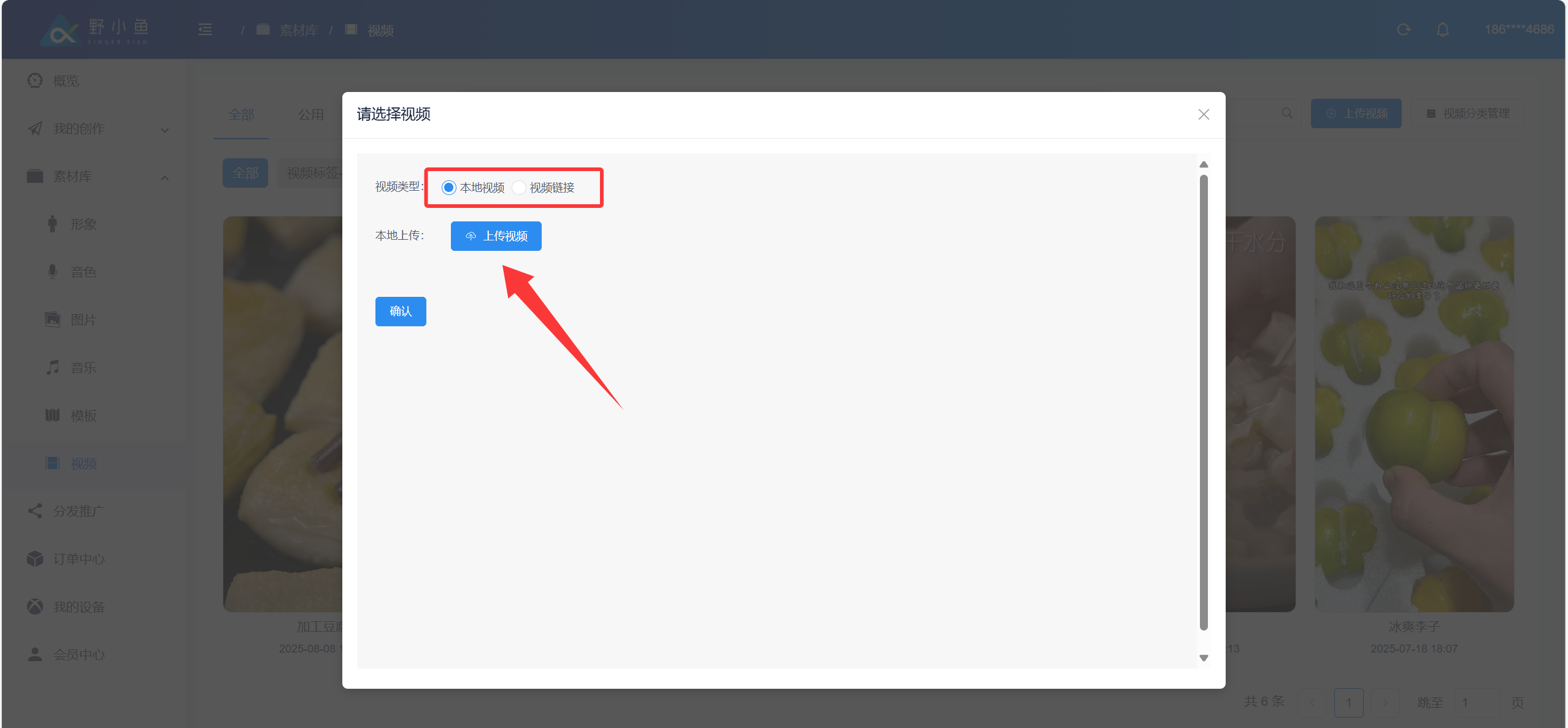
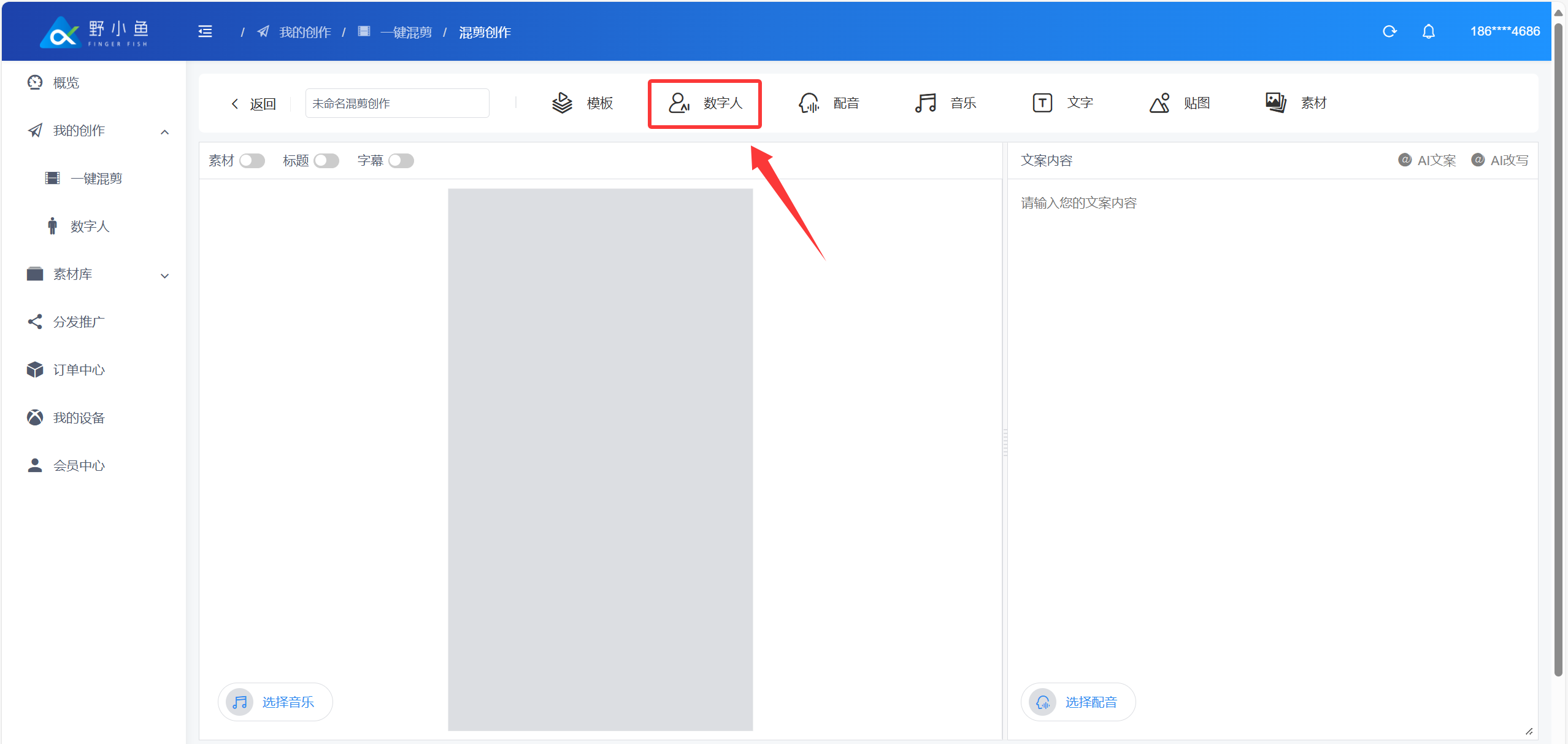
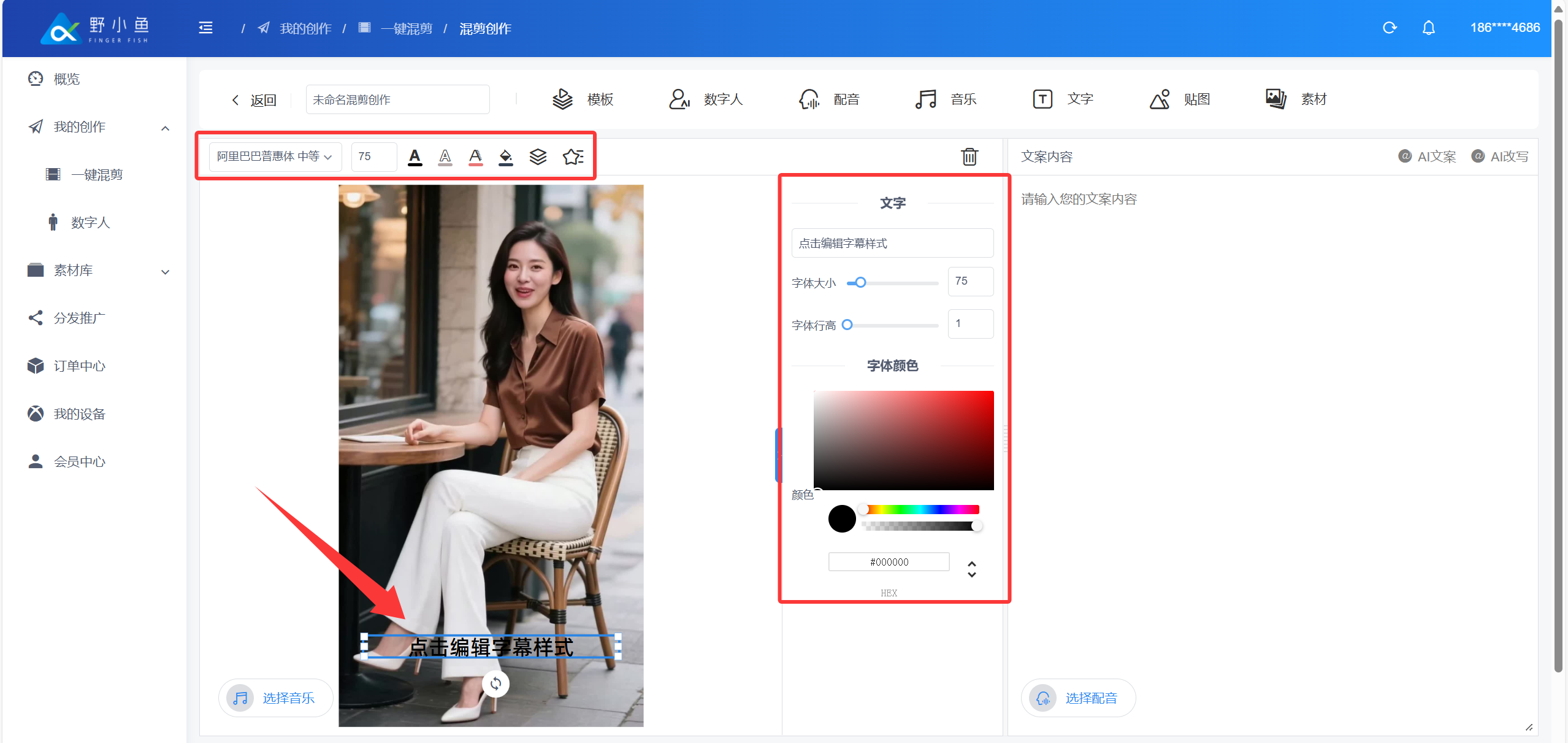
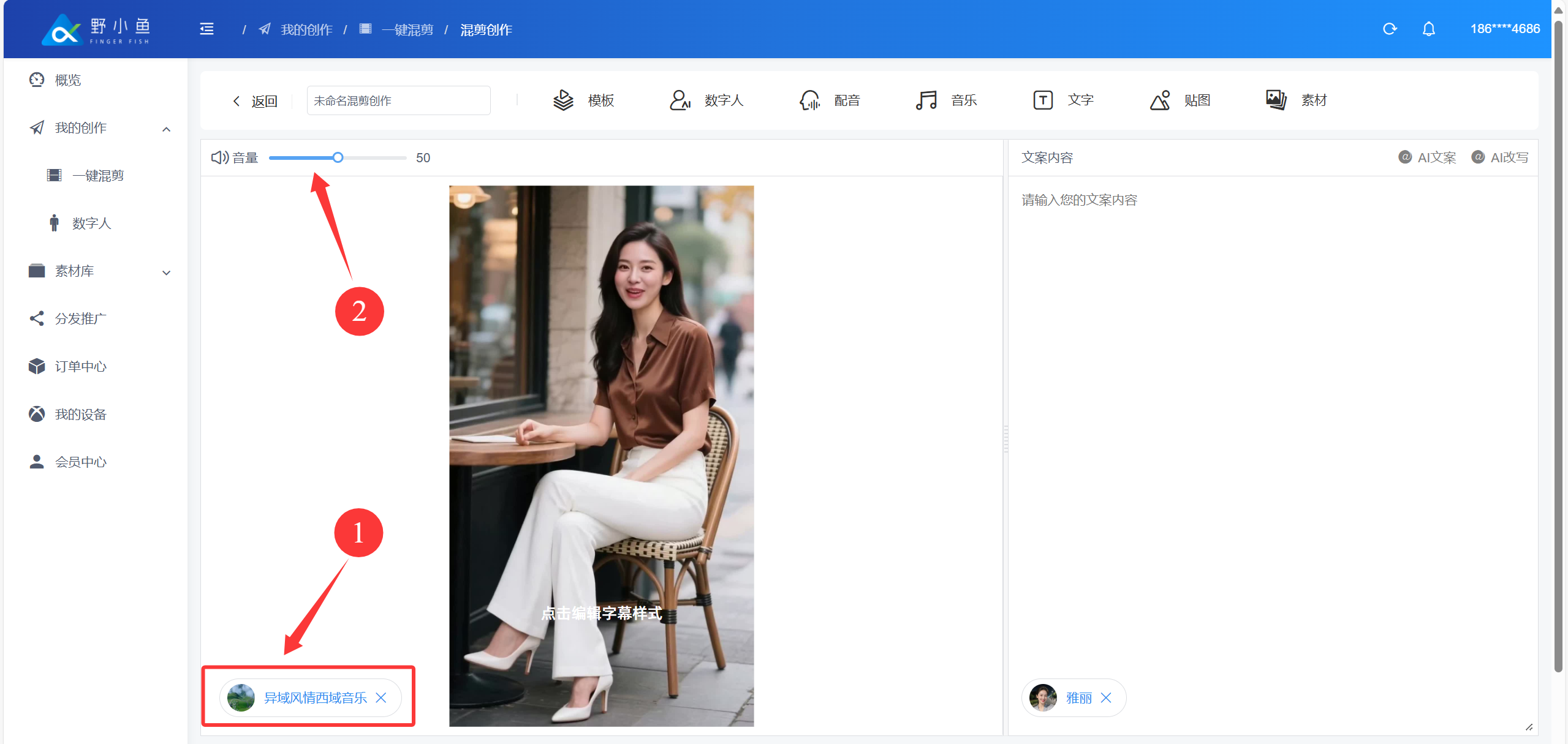
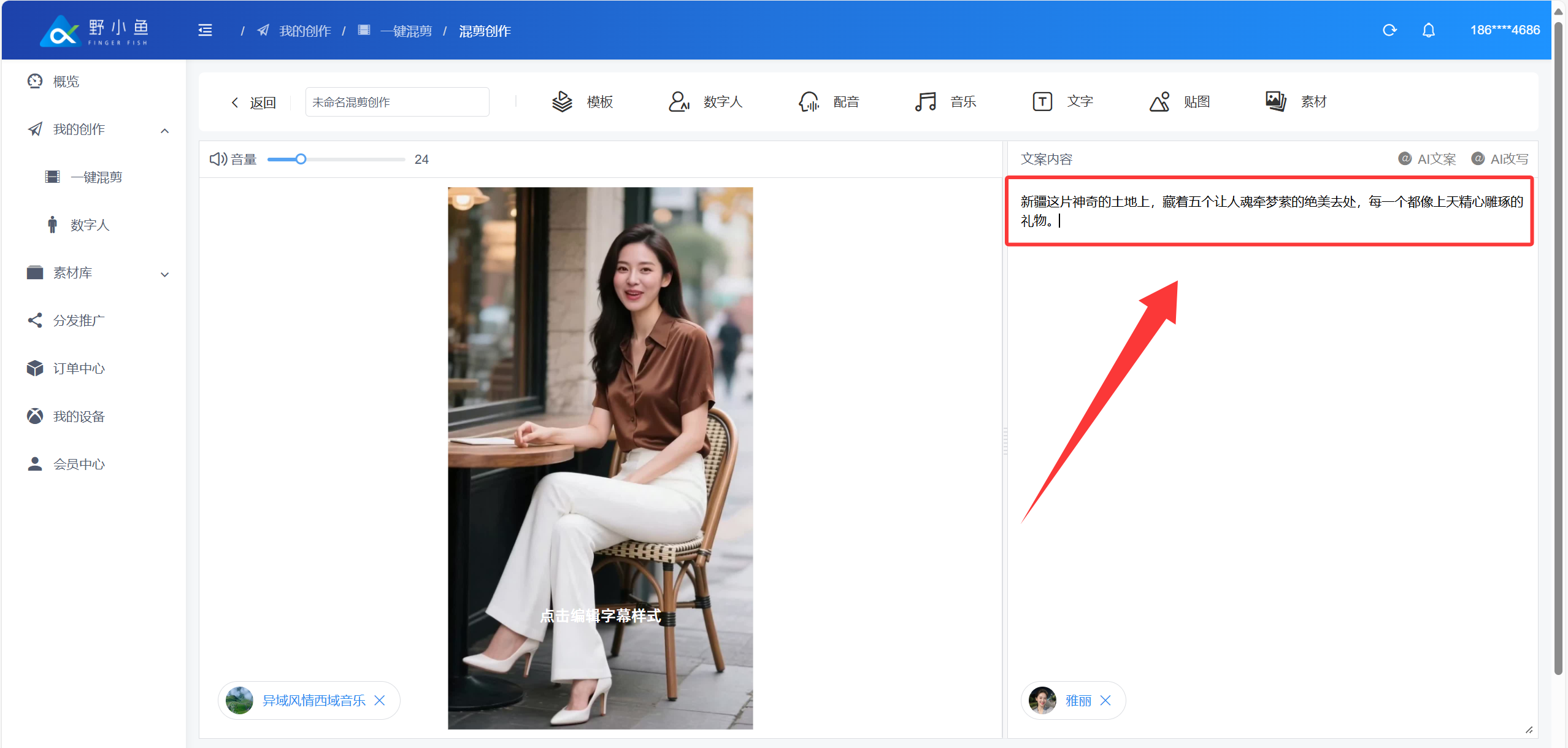
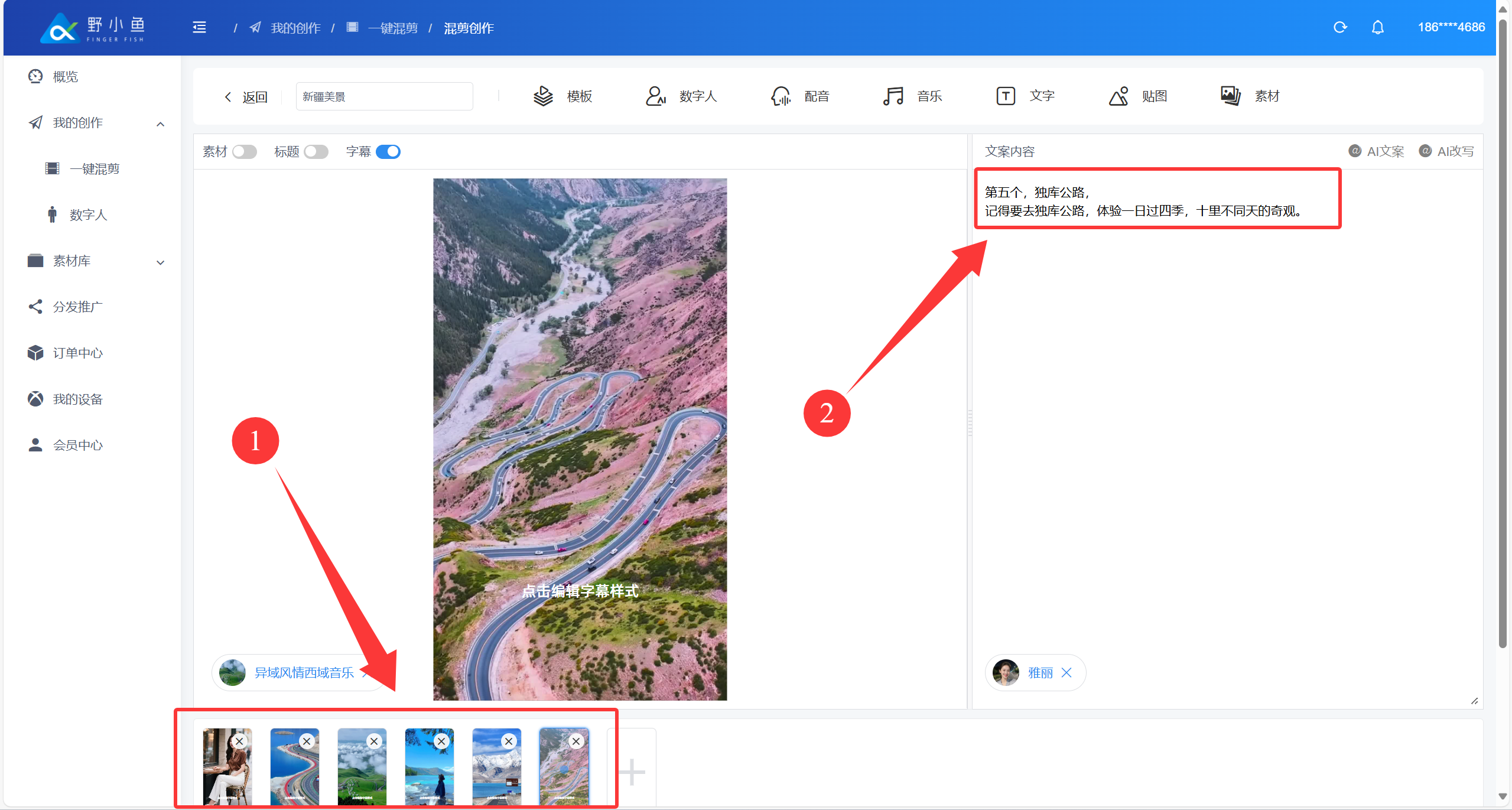
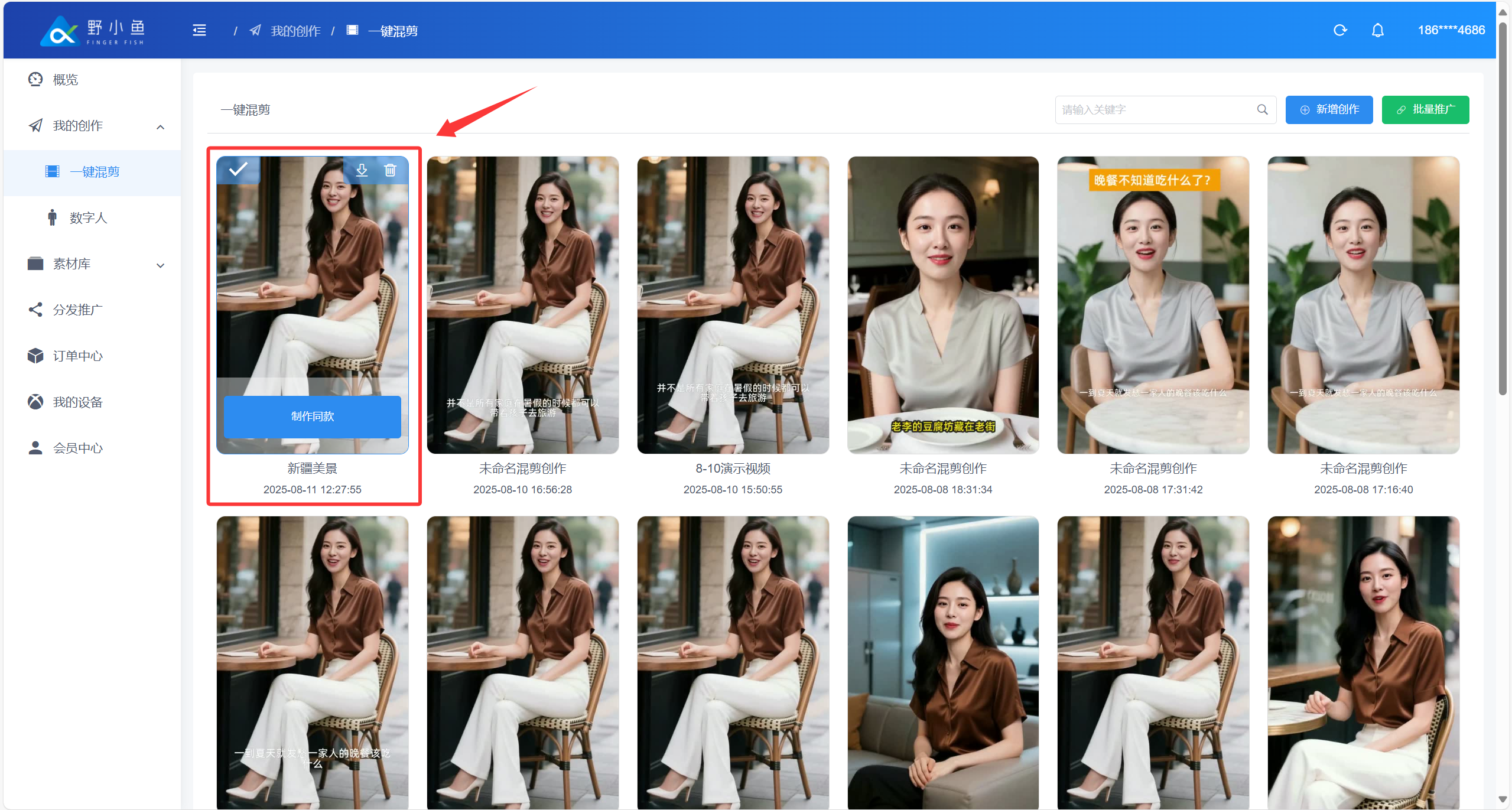
> **❤️** **多场景混剪视频的优点** > > 能通过时空跳跃制造强烈视觉冲击,让信息密度呈指数级提升。 > > 不同场景的快速切换,既能用对比突出核心主题,又能用蒙太奇手法串联起碎片化故事,在短时间内唤起观众多重情绪。 > > 这种形式尤其适合展现过程变化、多元视角或密集亮点,比如旅行 vlog 里的城市与自然切换、产品宣传中的功能与场景融合。它打破了单一叙事的沉闷,用节奏张力抓住注意力,同时赋予内容更丰富的解读空间。 🚀️多场景混剪视频其实与【多场景切换口播视频】创作教程所讲述创作方式基本相同,通过文案分段方式增加不同的素材或数字人配合进行创作。 #### 1、素材上传 进入野小鱼创作平台:[>>>> 进入野小鱼创作平台](https://b.bytide.net/home/) ###### 1.1 点击“素材库”再找到“视频”按钮,进入视频内容素材上传 ![](https://help.bytide.net/uploads/20250811/fc65e5afa58921642e42f04ad98f6a77.png) ###### 1.2 素材分类管理 点击“视频分类管理”按钮进行分类名称的创建 ![](https://help.bytide.net/uploads/20250811/dff84584cd10a62bbb8bc34760e48f5c.png) ###### 1.3 添加分类 点击“添加”按钮进行分类名称创建 ![](https://help.bytide.net/uploads/20250811/3cc94e09f65d85b24976176104c40d16.png) 添加分类名称例如:新疆旅游,添加后点击“确定”按钮即可 ![](https://help.bytide.net/uploads/20250811/dea3a0640dcdda33968277032609a808.png) 创建完成关闭页面或在左侧看不出鼠标点击左键即可关闭。 ![](https://help.bytide.net/uploads/20250811/603cbcf96ae1532b3fd1495dae8a44a3.png) ###### 1.4 素材上传 创建完成分类后,在素材分类标签则会增加一个新的分类名称; 接下来点击右侧“上传视频”按钮,进行素材素材; ![](https://help.bytide.net/uploads/20250811/521fea5645c845d97700235f36fe1ede.png) ###### 1.5 添加视频内容以及视频的名称,分类 ![](https://help.bytide.net/uploads/20250811/4ccfee774e2ba9420a96879c14ef5274.png) ###### 1.6 可通过本地上传(即存储在自己电脑中的素材);也可以通过视频链接进行上传。 ![](https://help.bytide.net/uploads/20250811/fc0e94fd768f3e1f6cf334b67d343a2f.png) ###### 1.7 在电脑中查找需要上传的内容素材,点击“打开” ![](https://help.bytide.net/uploads/20250811/bcd54dc43545078011cf2d143106b9e9.png) ###### 1.8 点击“确定”按钮 ![](https://help.bytide.net/uploads/20250811/7dc9b4aaec9807fc49223289b63cdb13.png) ###### 1.9 添加文件名称、选择分类、点击“确定” ![](https://help.bytide.net/uploads/20250811/d046cb55dffb96c0f0d01d3ded96f512.png) ###### 1.10 素材添加成功 ![](https://help.bytide.net/uploads/20250811/468dca2e2346ee37a43757228ca378eb.png) 1.11 依次类推进行多条素材上传 ![](https://help.bytide.net/uploads/20250811/1426caf6216fa3a9248fae7047c0162b.png) #### 2、视频创作 2.1 点击“我的创作”下的“一键混剪”按钮 ![](https://help.bytide.net/uploads/20250810/ead0329bbace68b41910543c128cc1d0.png) ###### 2.2 新增创作 点击右上角的“新增创作”进入创作面板 ![](https://help.bytide.net/uploads/20250810/8e7c2e152ef158479c224ef0202bf29e.png) ###### 2.3 选择数字人 点击“数字人”按钮,依然选择本次需要使用的数字人形象 ![](https://help.bytide.net/uploads/20250810/2bac672e617c1397004ae228bb6326bc.png) ###### 2.4 挑选适合出镜的数字人 ![](https://help.bytide.net/uploads/20250811/ea76cbd113c2a1d630c6c99bc8fa201b.png) ###### 2.5 添加字幕 ![](https://help.bytide.net/uploads/20250811/71d93ee7b686ab43be74c995c2e03027.png) 2.5.1 调整字幕样式 点击字幕文字编辑框,对字体样式、颜色等进行适当调整 ![](https://help.bytide.net/uploads/20250811/2c7fe7f3d64ed952042e0e4111b30c0a.png) ###### 2.6 添加配音 选择适合的音色进行配音 ![](https://help.bytide.net/uploads/20250811/fcfc4fb7eab05748182ba1c67b1a1122.png) ###### 2.7 添加背景音乐 ![](https://help.bytide.net/uploads/20250811/888c4a88e6735df1855f387ae976e213.png) 2.7.1 选择适合的背景音乐 ![](https://help.bytide.net/uploads/20250811/e9ad2c6a45053517e933a316ce7be634.png) 2.7.2 点击音乐名称,对背景音乐音量进行调节,如果有口播朗读建议背景音乐小于25% ![](https://help.bytide.net/uploads/20250811/4869983933ed5c37c39fba46c15c3446.png) ###### 2.8 添加文案 添加完整文案的第一部分(根据你的画面要求,自行控制文案内容与画面) ![](https://help.bytide.net/uploads/20250811/6c1be5df7c22438d2012e51058c5897b.png) ###### 2.9 添加新画面 ![](https://help.bytide.net/uploads/20250811/d6a25c7289da9f1061bab3cc8bb28308.png) 2.9.1 点击以添加的新画面,再进行画面的替换,点击“数字人”按钮 ![](https://help.bytide.net/uploads/20250811/2119157b2cc95cc3cd787c989d25efda.png) 2.9.2 点击“素材视频”按钮 ![](https://help.bytide.net/uploads/20250811/b5499e621ffc7e0fa9045a5be91f5364.png) 2.9.3 选择第二段文案匹配的画面素材,点击素材上的“使用”按钮 ![](https://help.bytide.net/uploads/20250811/80107f8ea3f8d1f5c777bde6e0c826f1.png) 2.9.4 更换第二段素材是需要的文案内容 ![](https://help.bytide.net/uploads/20250811/2ff0cbe7b3a0838ae4cb6a2c22757716.png) 2.9.5 依次类推添加剩余画面和文案内容,并做内容检查是否画面与文字对应; 点击画面中的分页,即可对应文字内容,逐一检查,确认无误即可。 ![](https://help.bytide.net/uploads/20250811/7ba28b49479e1c476ebab42e08d839a2.png) 2.9.6 确认后点击“保存” ![](https://help.bytide.net/uploads/20250811/80bc8cea5b21e1722437b7888f7eeadc.png) 2.9.7 再次确认进行生成点击“确定” ![](https://help.bytide.net/uploads/20250811/bb90e035c896c6c4b2d40a66609a3d17.png) 2.9.8 点击“返回”即可回到创作列表等待视频生成结果 ![](https://help.bytide.net/uploads/20250811/e1f4dd55c56e344de085e90a85bd283f.png) 2.9.9 返回创作列表即可新增创作任务执行中 ![](https://help.bytide.net/uploads/20250811/15e3a0334c00adb5880253912753607e.png) 2.9.10 新创作任务完成 点击视频中的“下载”图标即可保存到本地,点击视频即可进行视频预览 ![](https://help.bytide.net/uploads/20250811/d3b02fb3424cd3d9817a8f124d65a0ab.png) > **本期教学旨在分享使用制作流程,大家可按照你的行业、文案对画面进行可控切换创作。** > > **例如:带货视频、企业宣传、店铺推荐、人文历史等均可创作!** ❤️ **教学视频成片欣赏** https://download.bytide.cn/171_1754886861617.mp4
开始访问