野小鱼AiBox-使用手册
【数字人分身】形象克隆使用教程
【声音克隆】 功能使用教程
【数字人口播视频】创作教程
【多场景切换口播视频】创作教程
【多场景混剪】视频创作教程
【内容分发】创建分发任务
搜索结果
没有相关内容~~
【多场景切换口播视频】创作教程
最新修改于
2025-08-10 17:14
> **❤️** **多场景切换的口播视频的优点** > > 能快速抓住观众注意力。不同场景带来视觉新鲜感,避免单一画面的枯燥感,让观众更易沉浸。 > > 场景切换还能辅助内容表达,比如讲职场话题时切办公室场景,聊生活时转居家画面,让内容更具象。 > > 同时,场景变化能隐性划分内容模块,让逻辑更清晰,观众易跟上节奏。 > > 短短几十秒里,多样场景还能传递更多信息,提升视频质感与吸引力。 多场景口播视频其实与"【数字人口播视频】"创作教程 所讲述方法基本相同,如还未掌握操作技巧请[点击此链接进行观看 >>>](https://help.bytide.net/knowbase/document/354.html) 🚀️ **以下本次教程仅在不同之处进行详细讲解** #### 1、数字人分身视频创作 进入野小鱼创作平台:[>>>> 进入野小鱼创作平台](https://b.bytide.net/home/) 点击“我的创作”下的“一键混剪”按钮 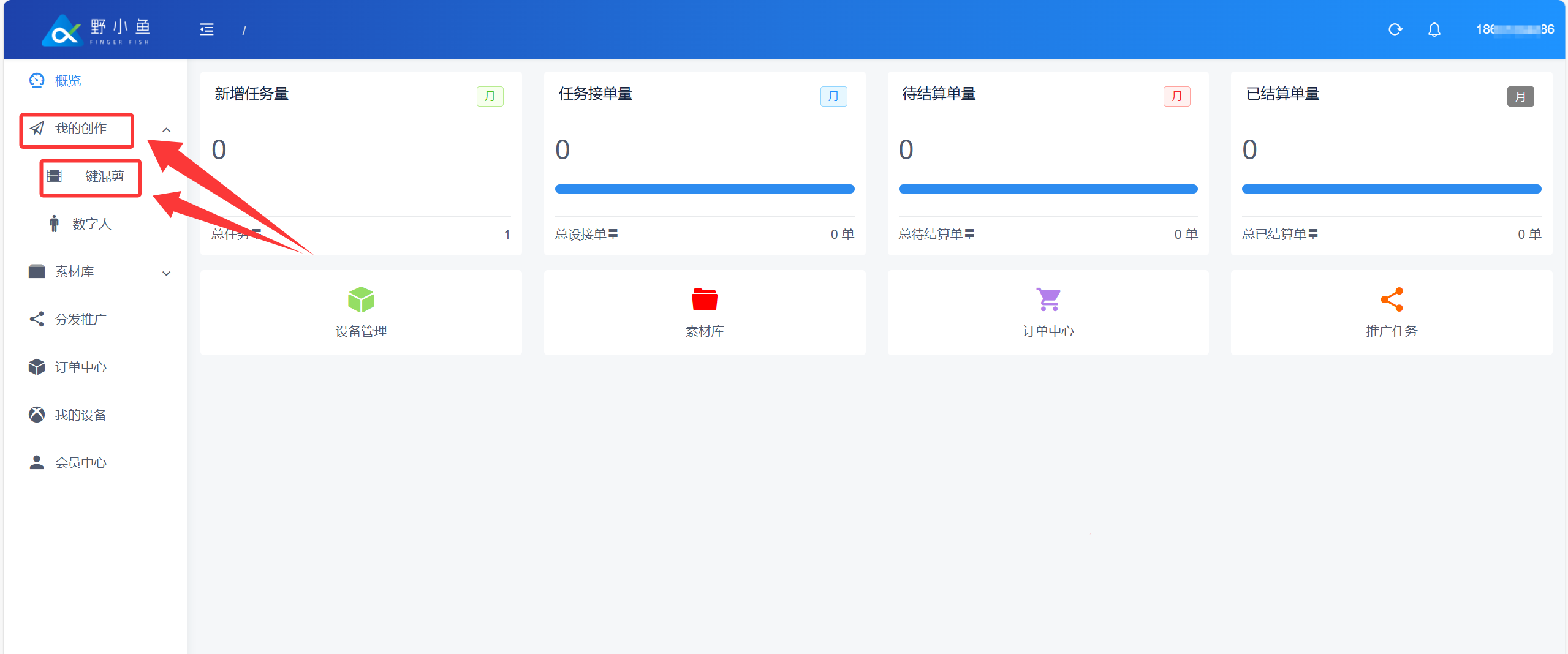 #### 2、新增创作 点击右上角的“新增创作”进入创作面板 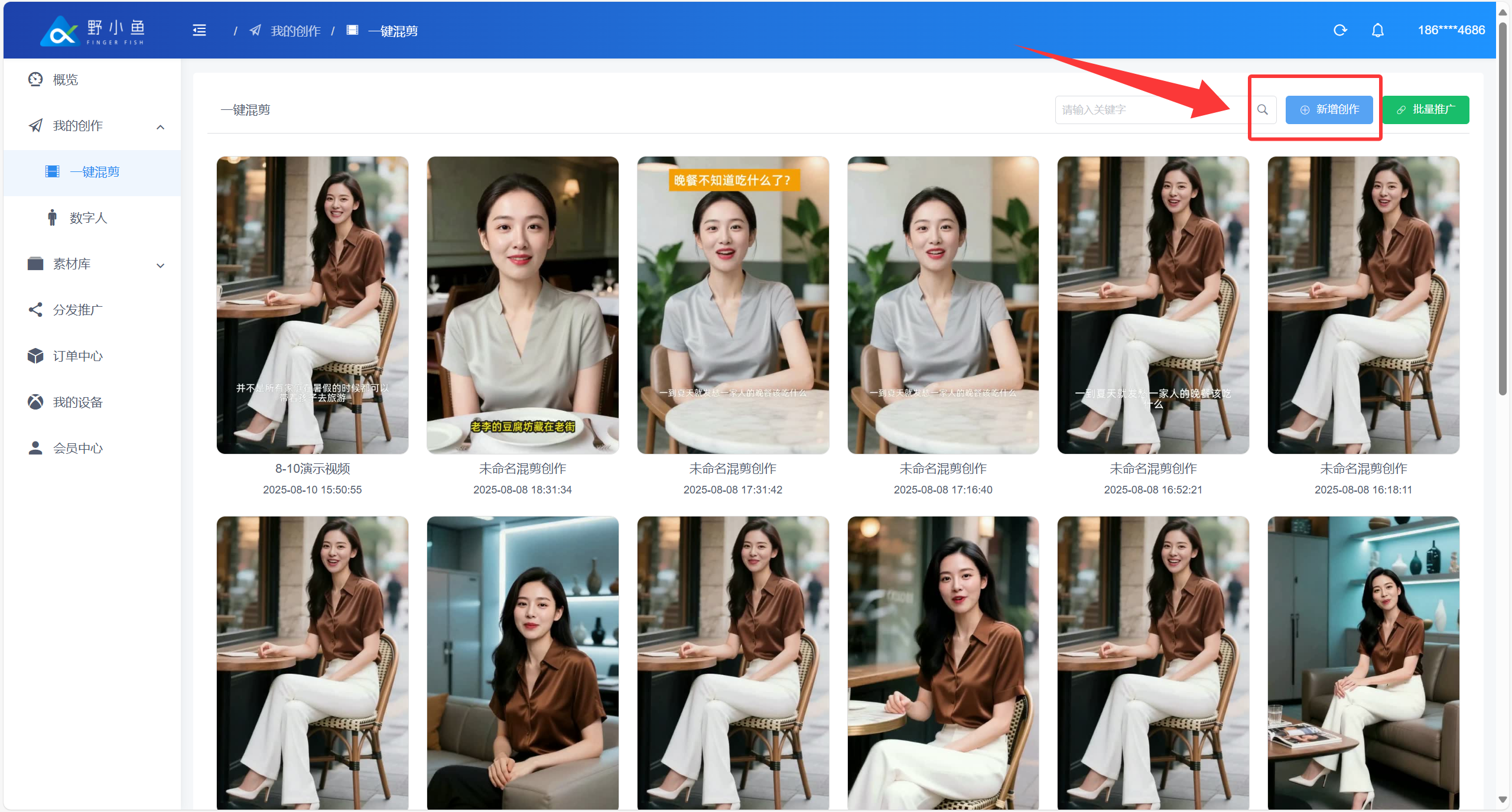 #### 3、选择数字人 3.1 点击“数字人”按钮,依然选择本次需要使用的数字人形象 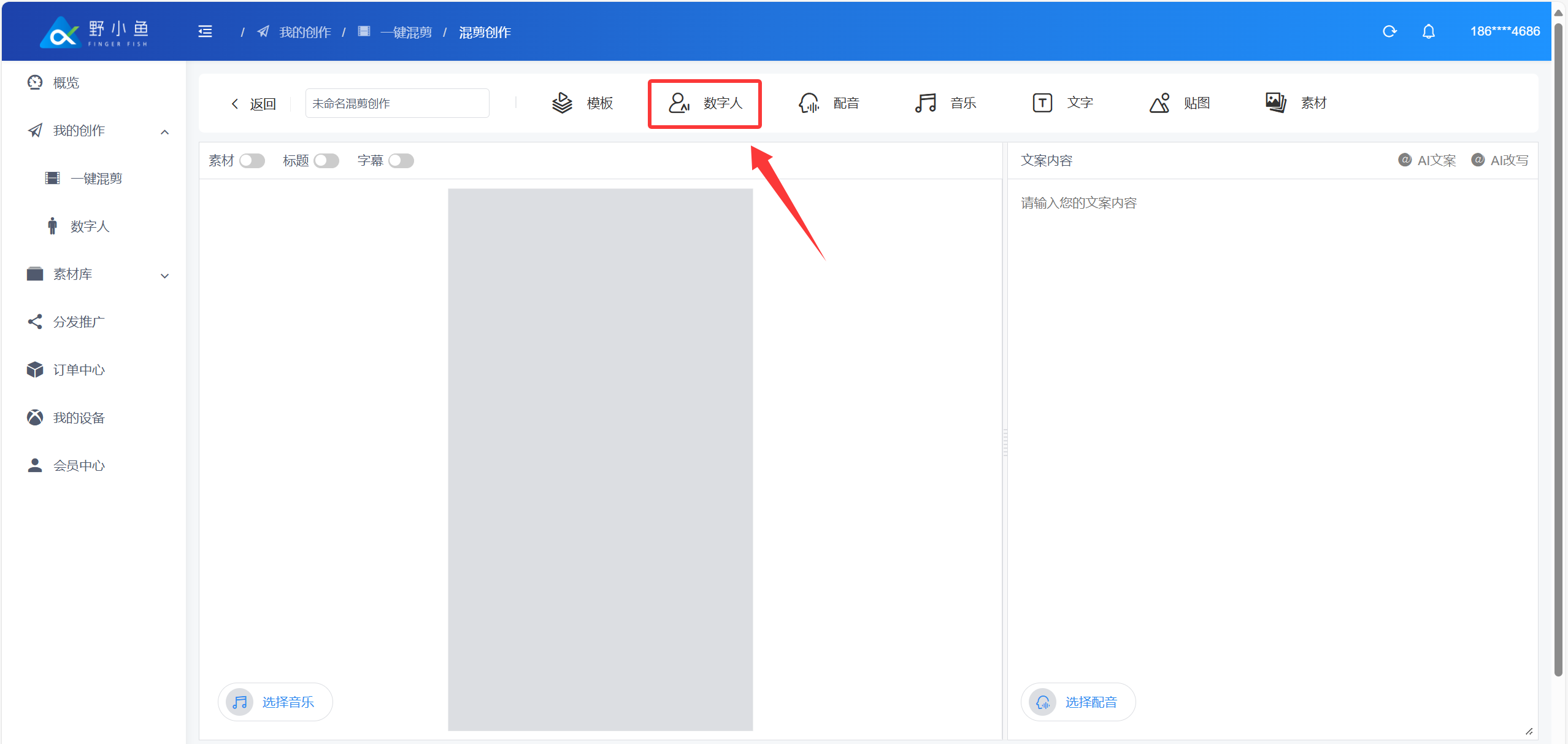 3.2 从左侧挑选数字人,点击“使用”按钮 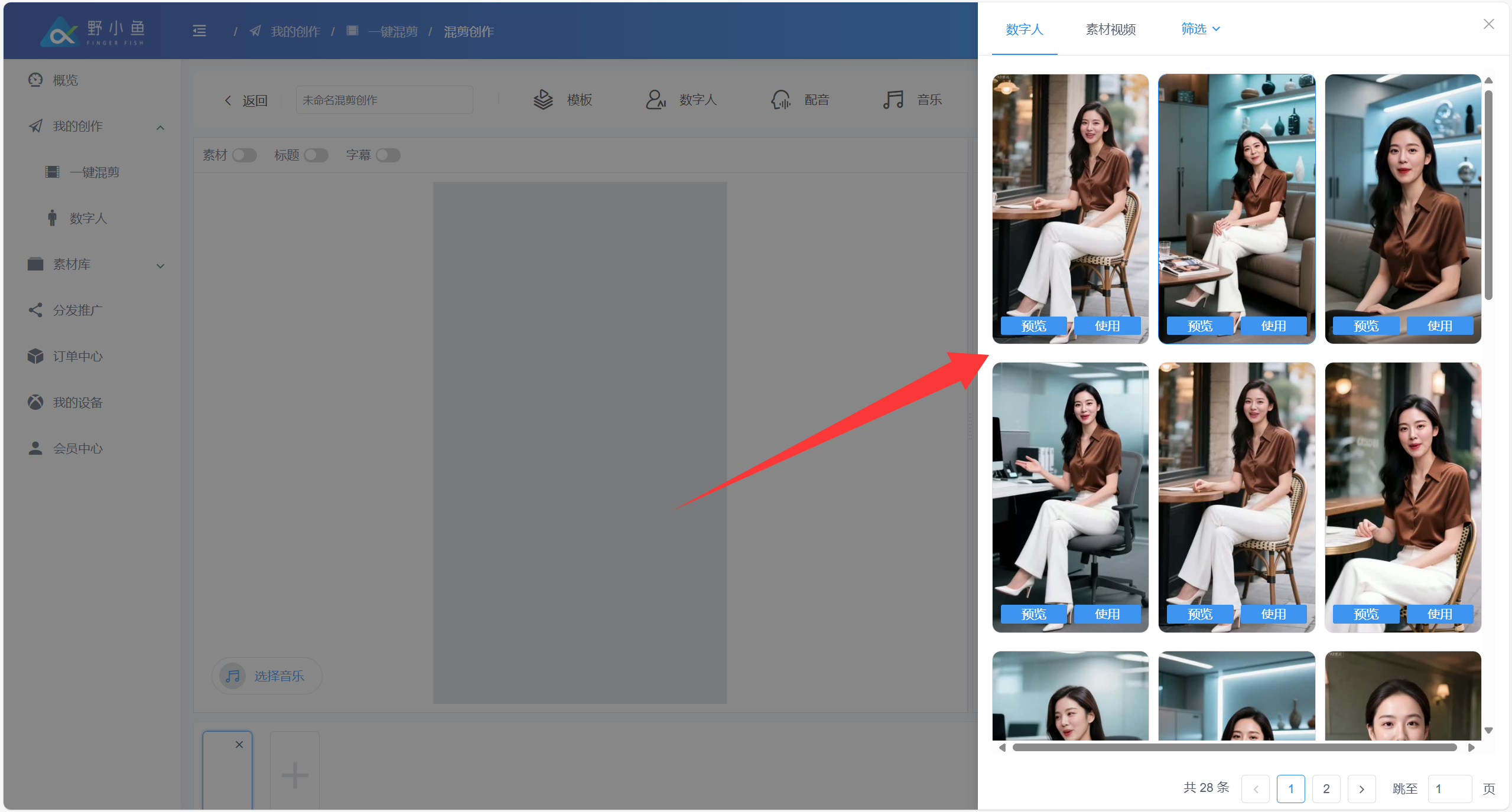 3.3 文案添加 在这里与单场景方法不同的是,这里仅输入文案的一部分 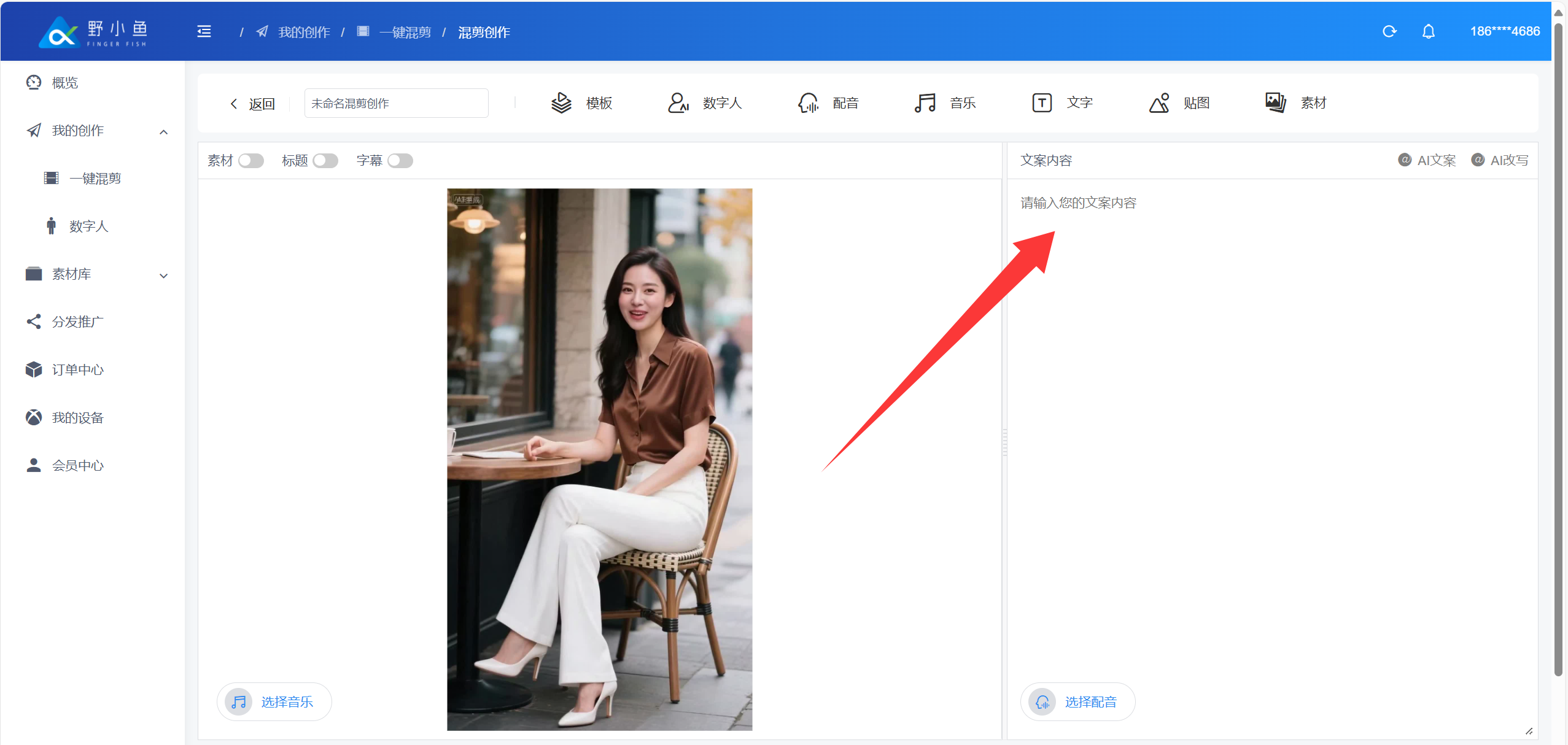 3.4 如下图完整文案,仅选择其中一句或一段文字即可,输入到文字编辑框中 3.5 依然按照上一节“【数字人口播视频】创作教程”将创作名称、文案、配音、字幕、背景音乐等进行设置,如下图编号进行操作即可。 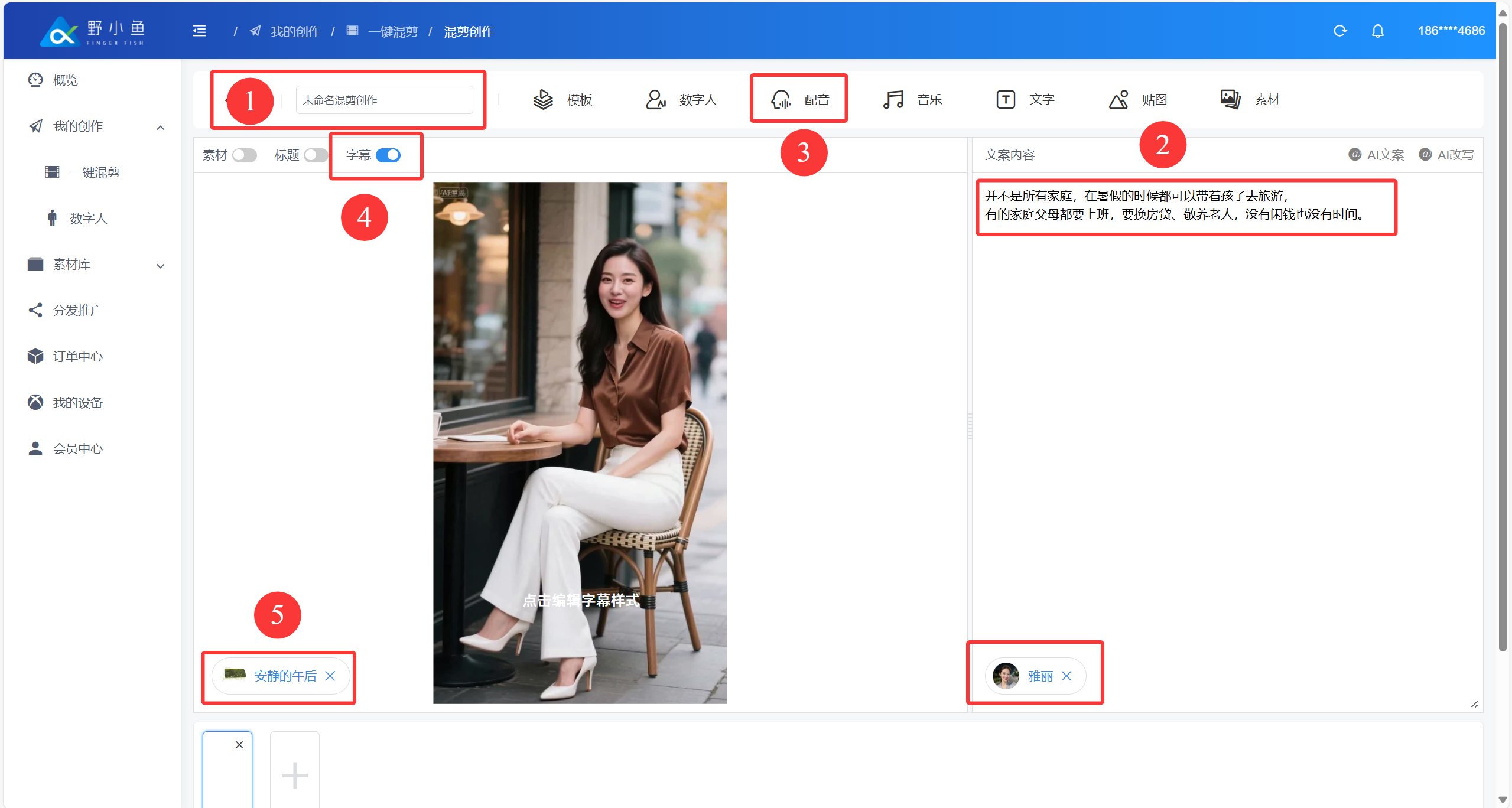 3.6 添加第2段画面 点击最下方“添加画面”按钮 (这里相当于复制第一个画面所有的设置) 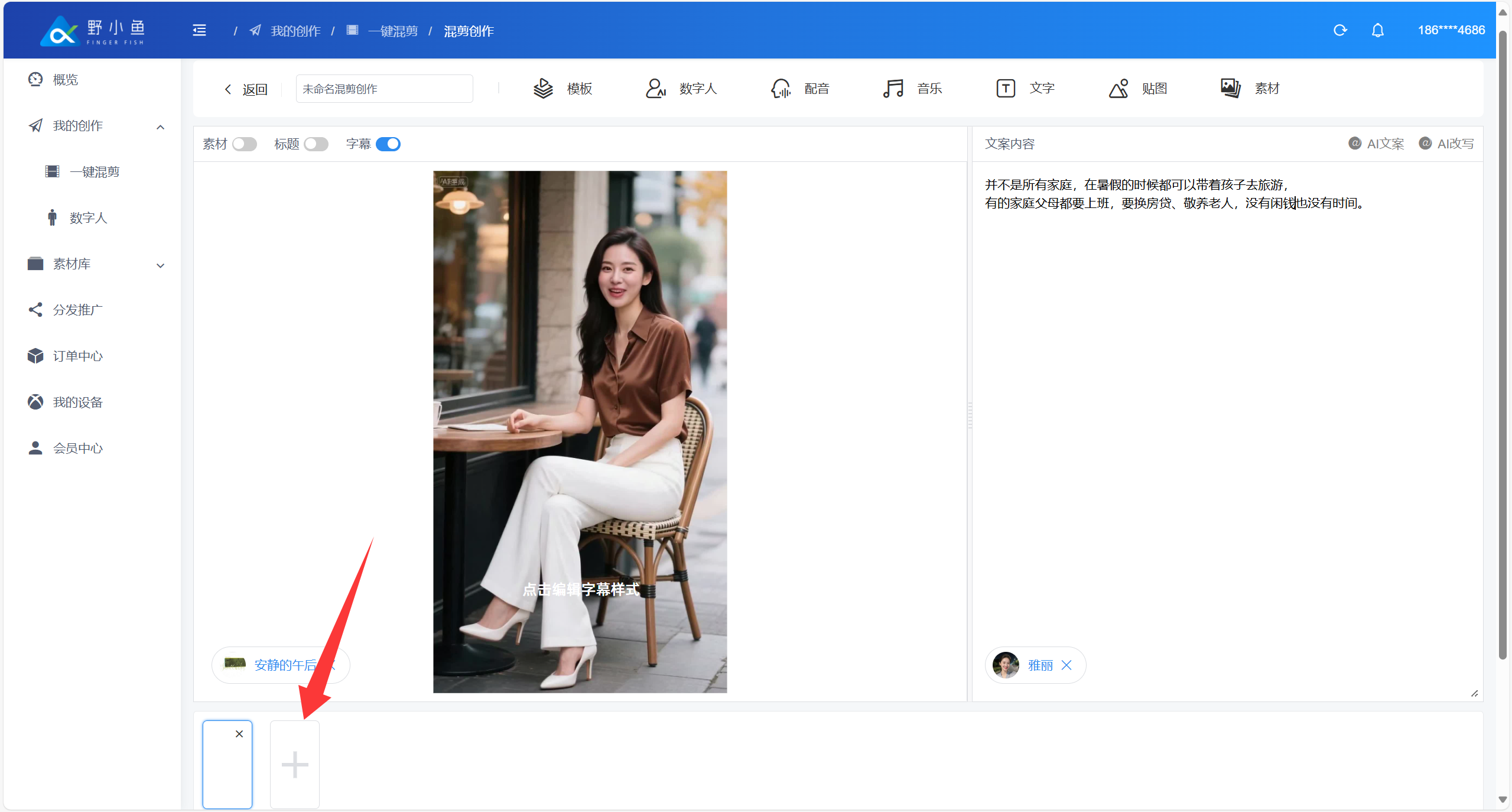 3.7 将复制的第一个画面中的“数字人”进行更换;以及更换第2段文案内容。 由于第二个画面,是由第一个复制的,所有仅需要更换数字人和文案即可。 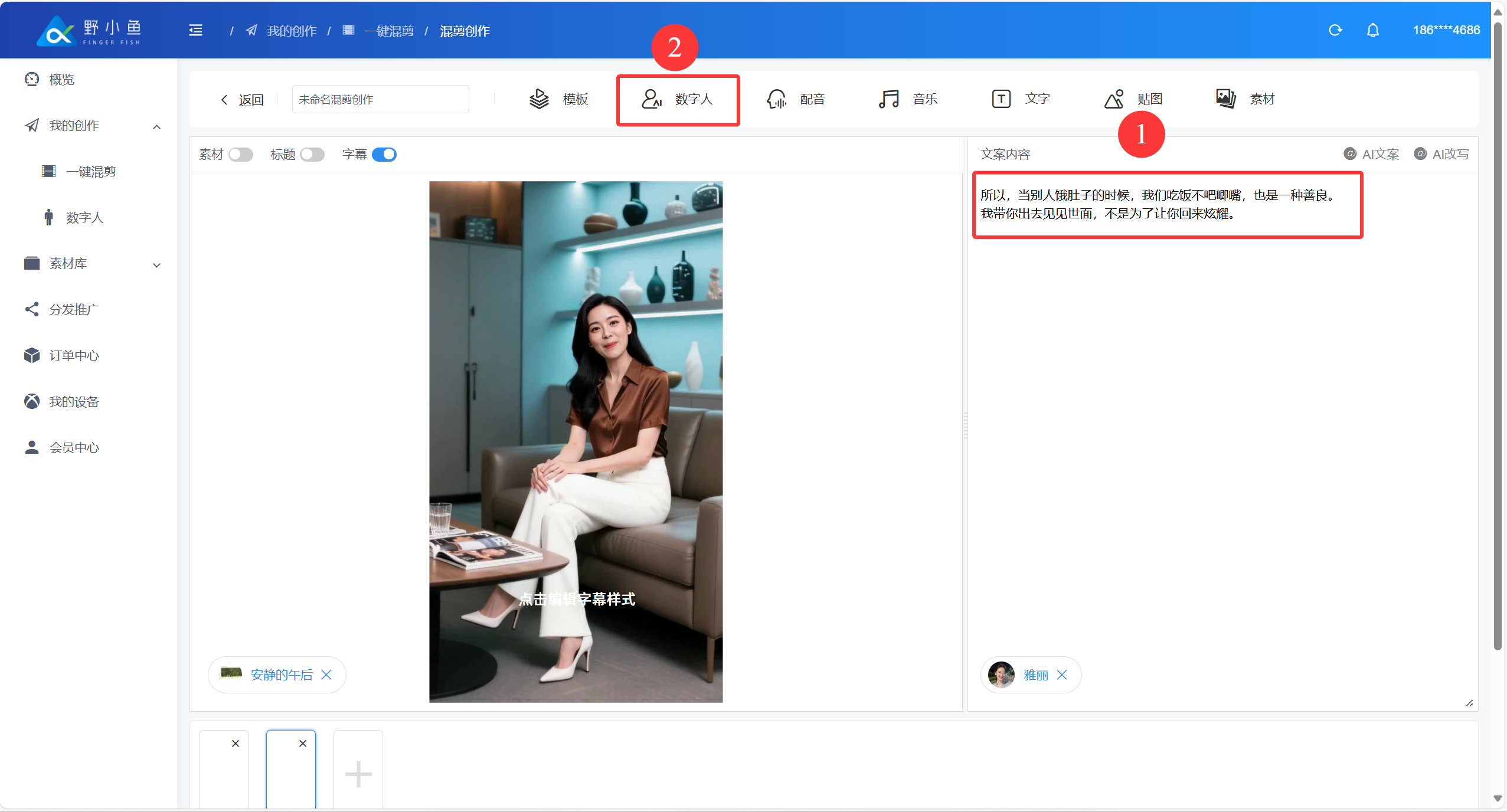 3.8 依次类推,添加剩余的文案内容以及更换不同的数字人形象 更换完成,点击左下方分页检查数字人形象是否更换完成,以及文案内容是否都正确添加 如下图中第1、2 进行检查 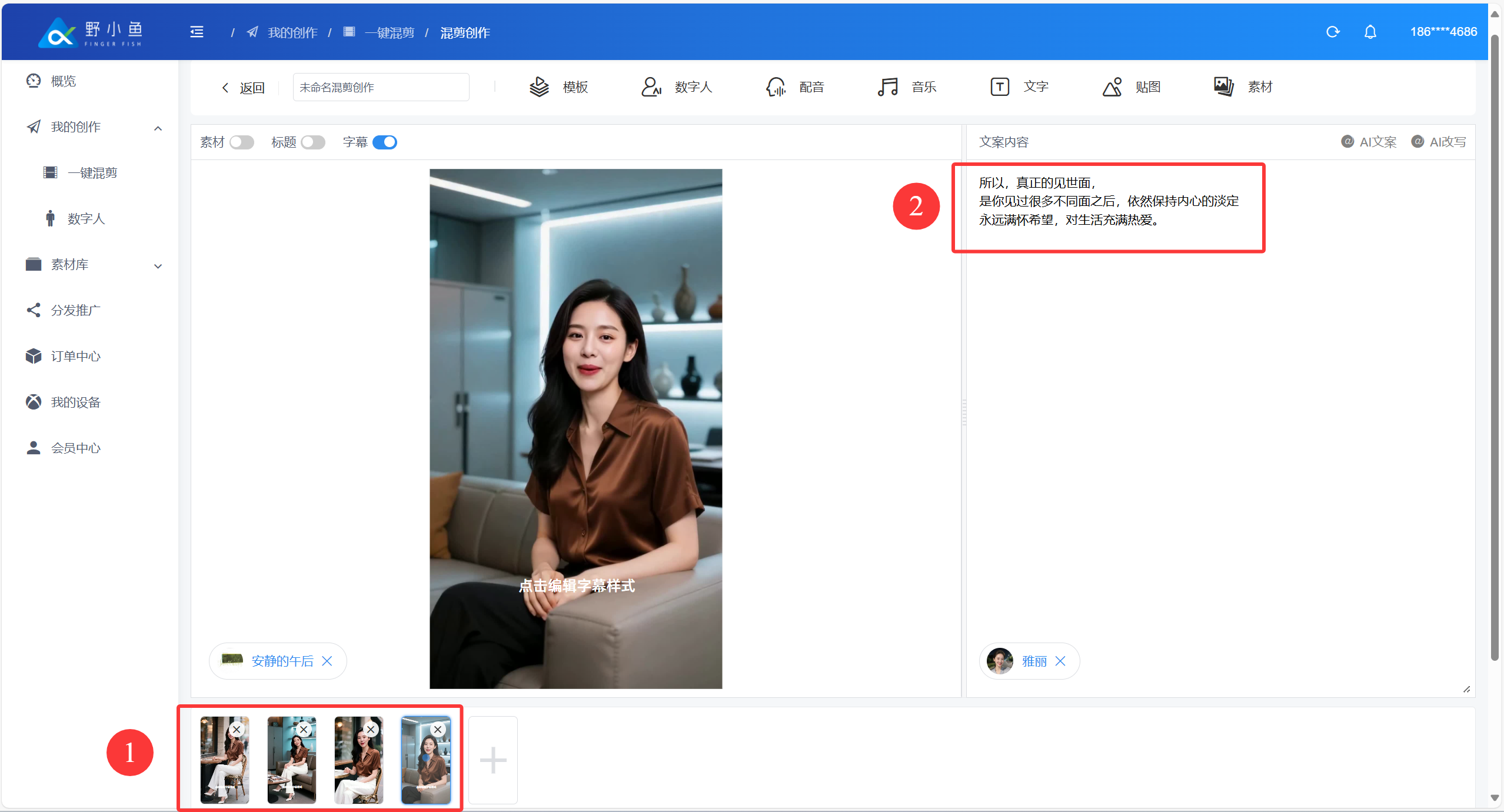 3.9 检查完毕点击“保存”进行提交 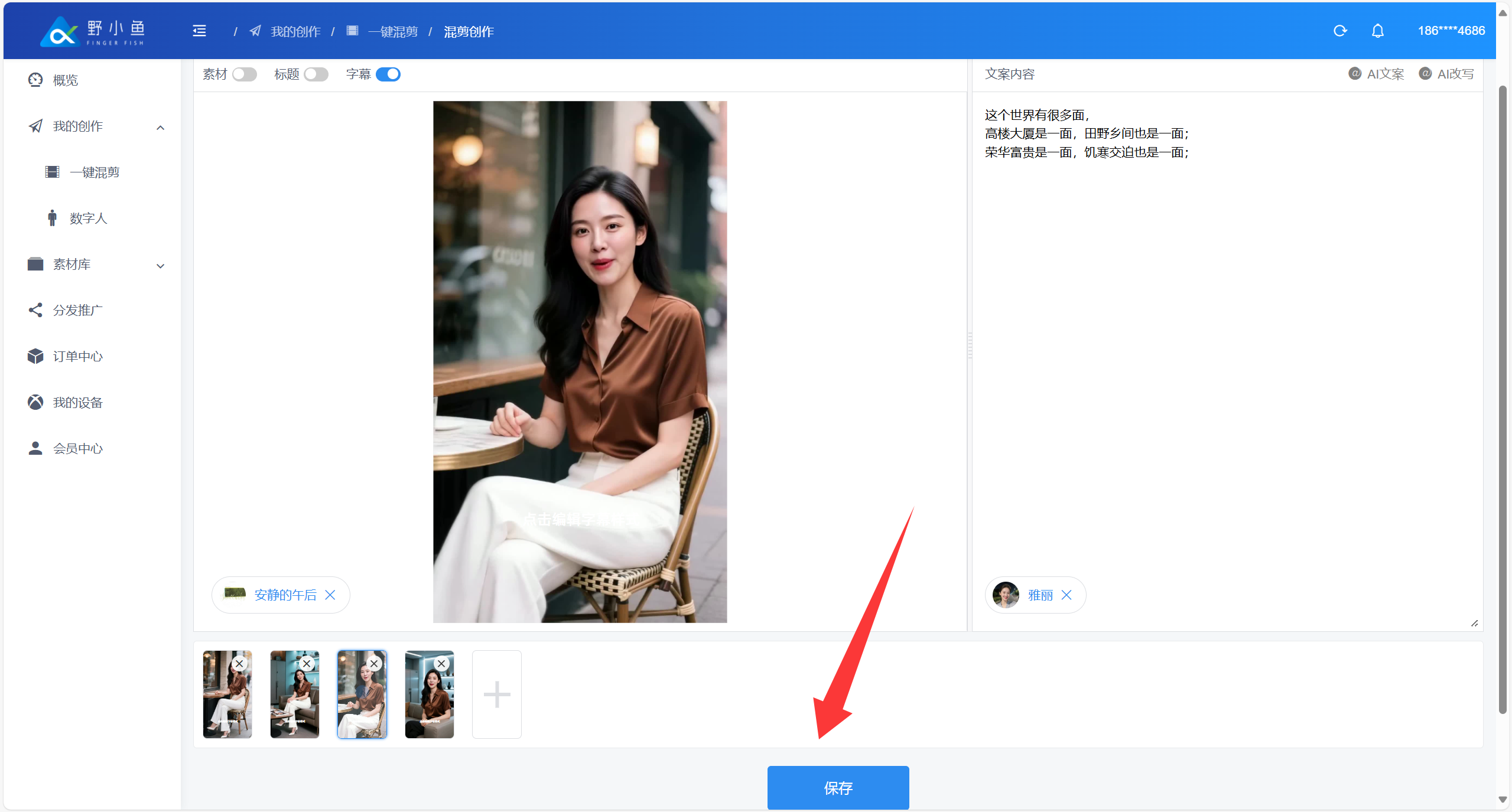 3.10 点击“确定” 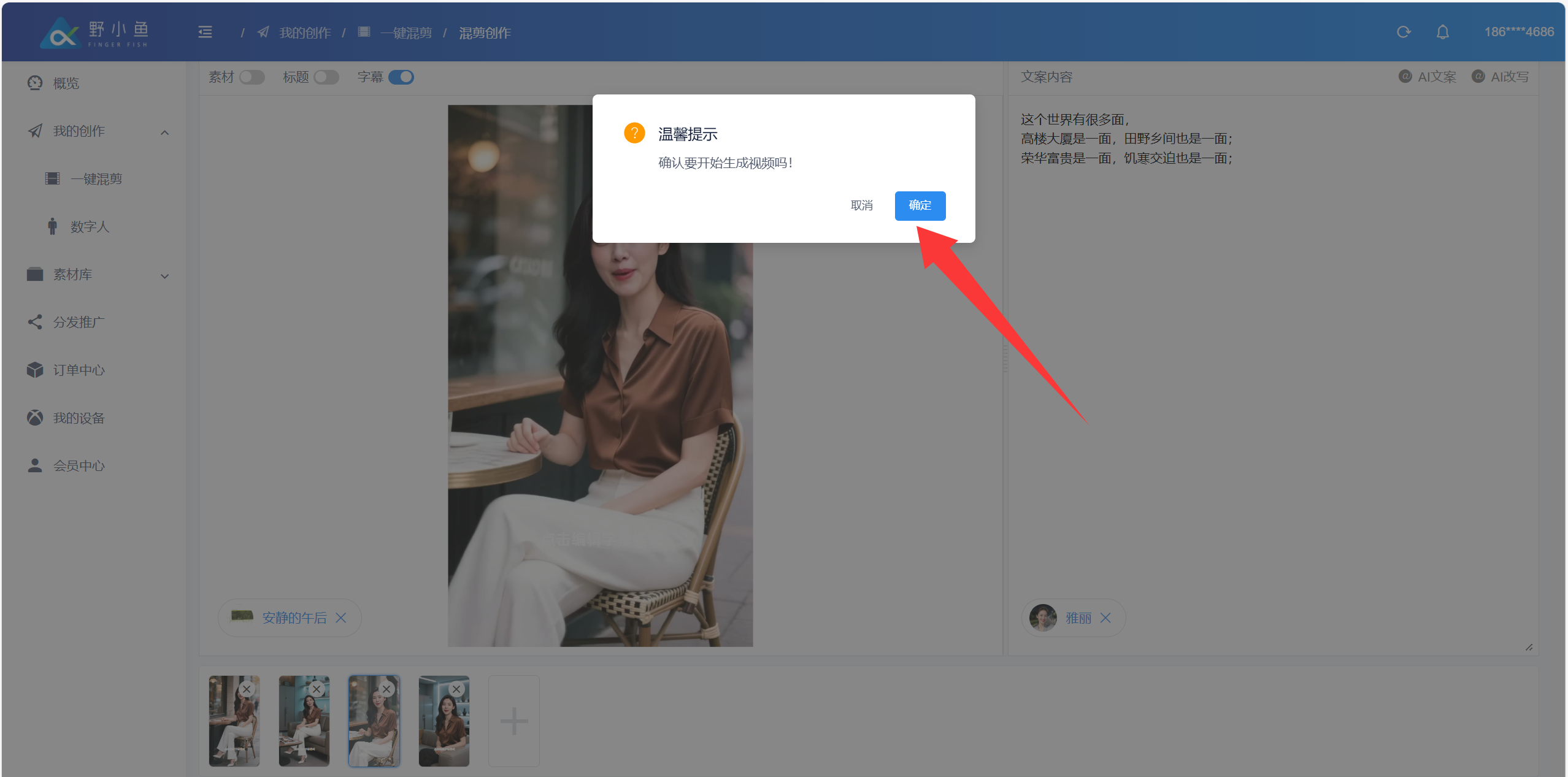 3.11 点击“返回”等待视频的生成 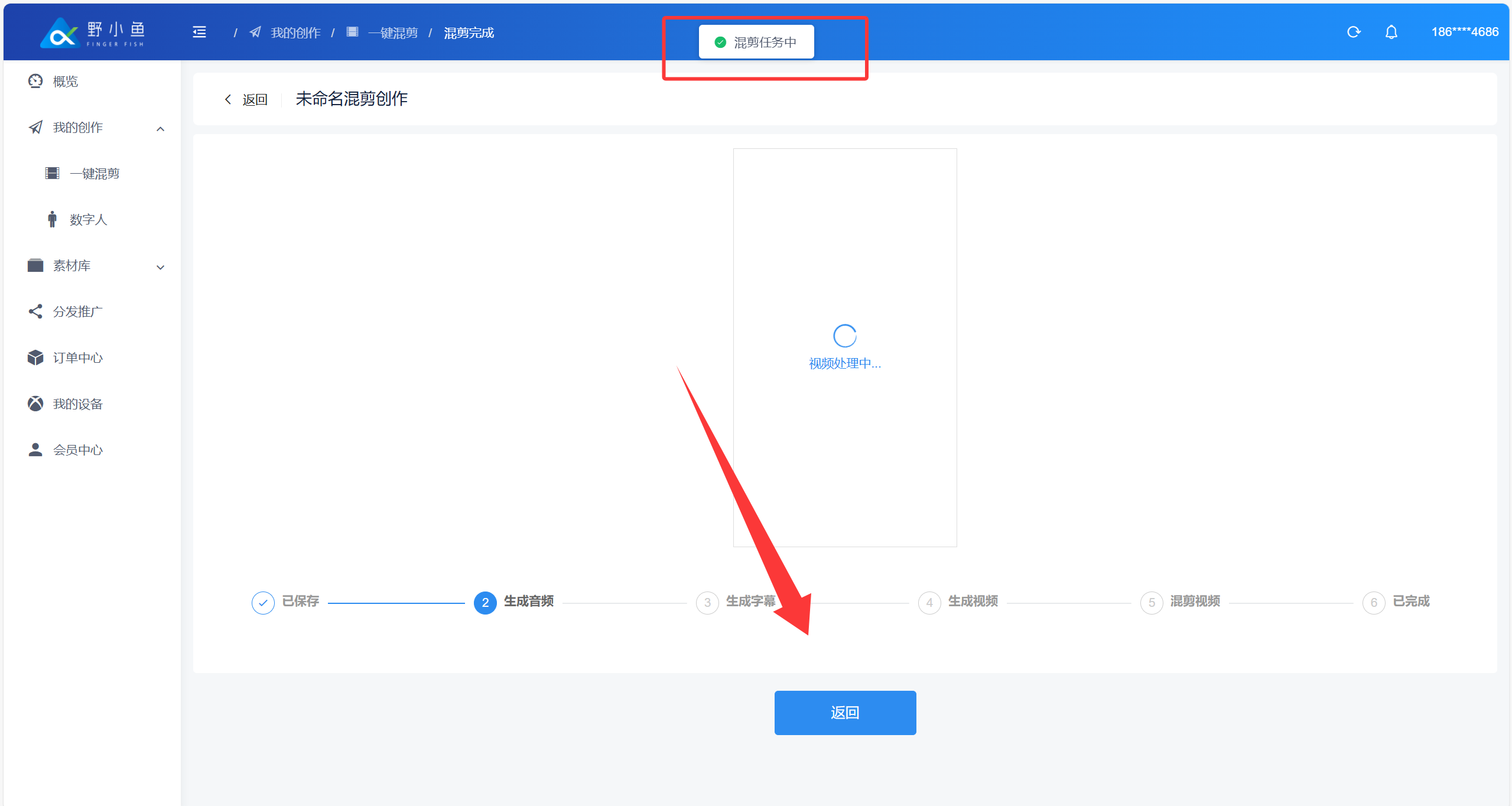 3.12 创作完成 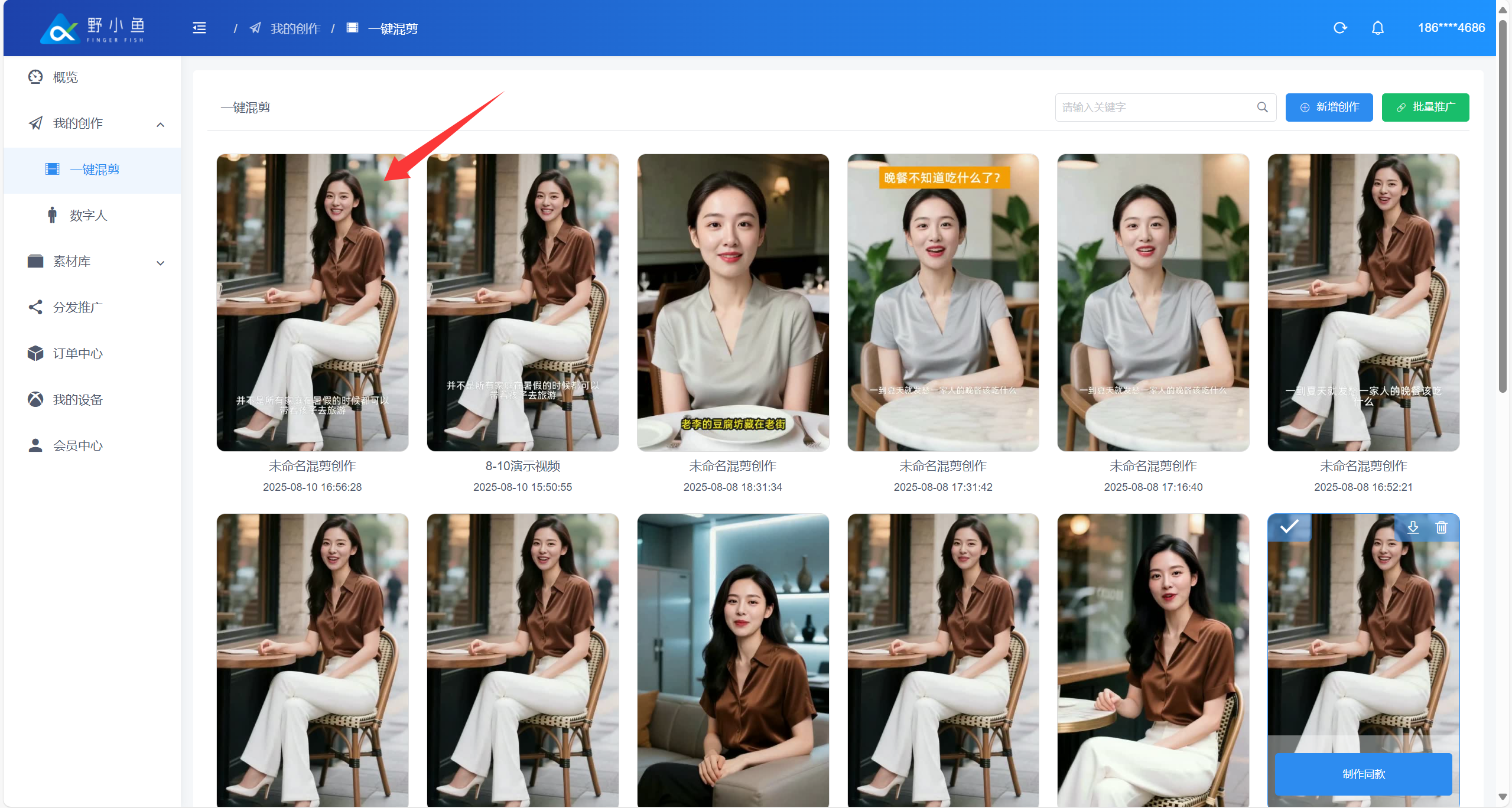 **教学视频成片演示** https://download.bytide.cn/170_1754816515049.mp4
请输入访问密码
开始访问