野小鱼AiBox-使用手册
【数字人分身】形象克隆使用教程
【声音克隆】 功能使用教程
【数字人口播视频】创作教程
【多场景切换口播视频】创作教程
【多场景混剪】视频创作教程
【内容分发】创建分发任务
搜索结果
没有相关内容~~
【数字人口播视频】创作教程
最新修改于
2025-08-10 16:12
## 数字人分身视频创作 通过野小鱼Ai Box 专业技术,**可以快速复刻真人形象,高度还原人物相貌、表情和行为**,为您打造独一无二的数字形象分身。在您创作的视频中,这位数字人将为您宣传您的作品,让您的作品更具个性魅力。 #### 1、数字人分身视频创作 进入野小鱼创作平台:[>>>> 进入野小鱼创作平台](https://b.bytide.net/home/) 点击“我的创作”下的“一键混剪”按钮 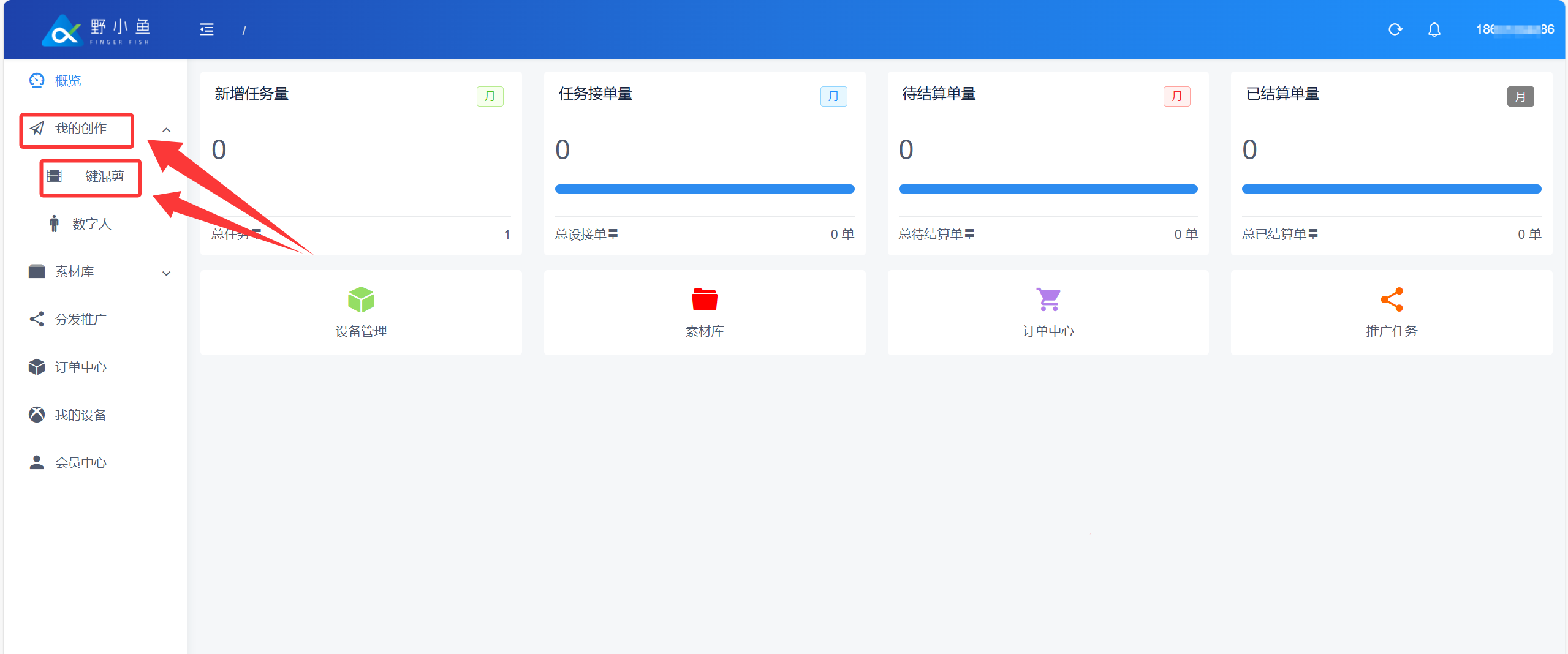 #### 2、创作列表 下图中展示为您历史创作内容列表 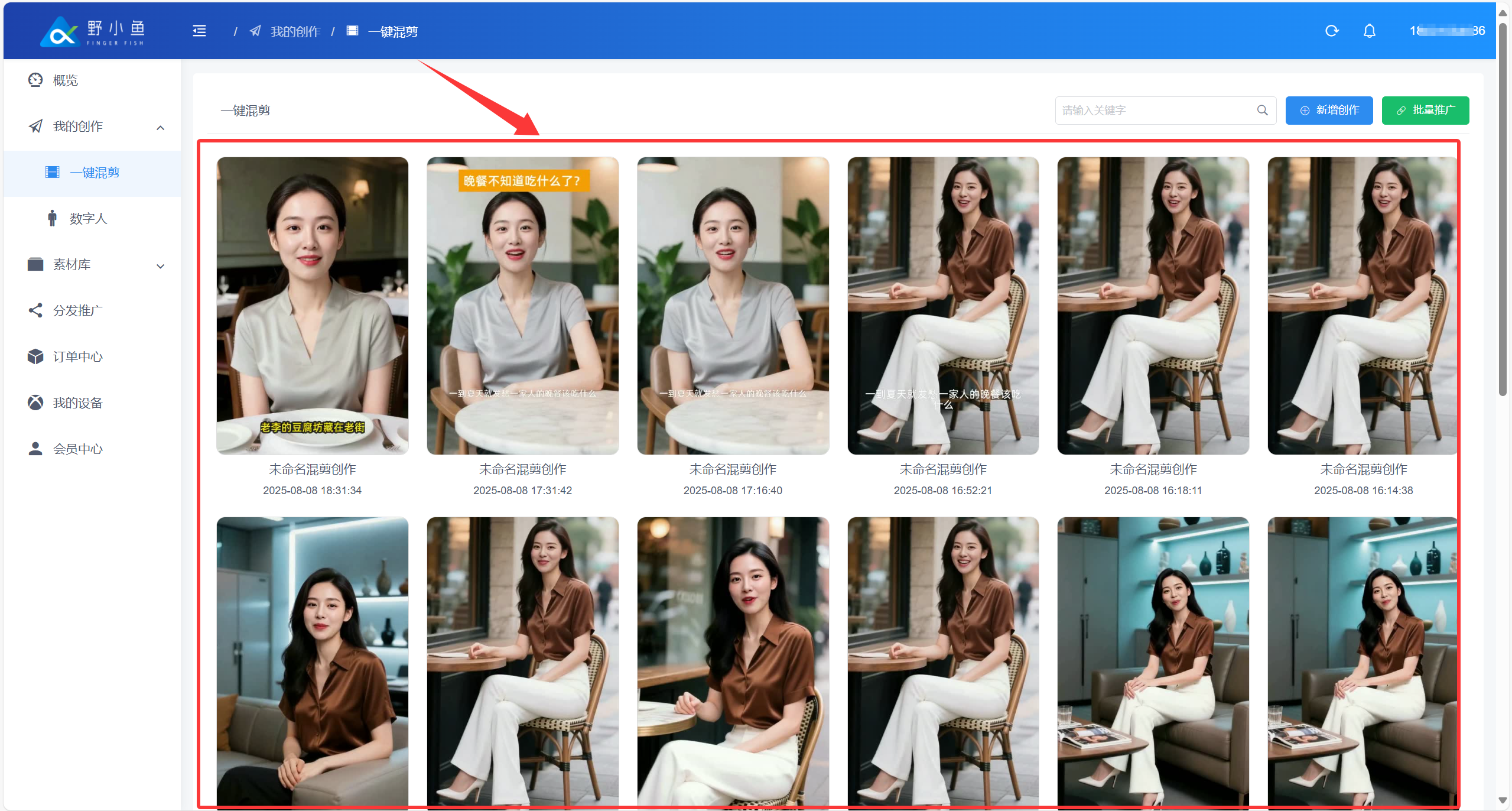 #### 3、新增创作 点击右上角“新增创作”进行创作 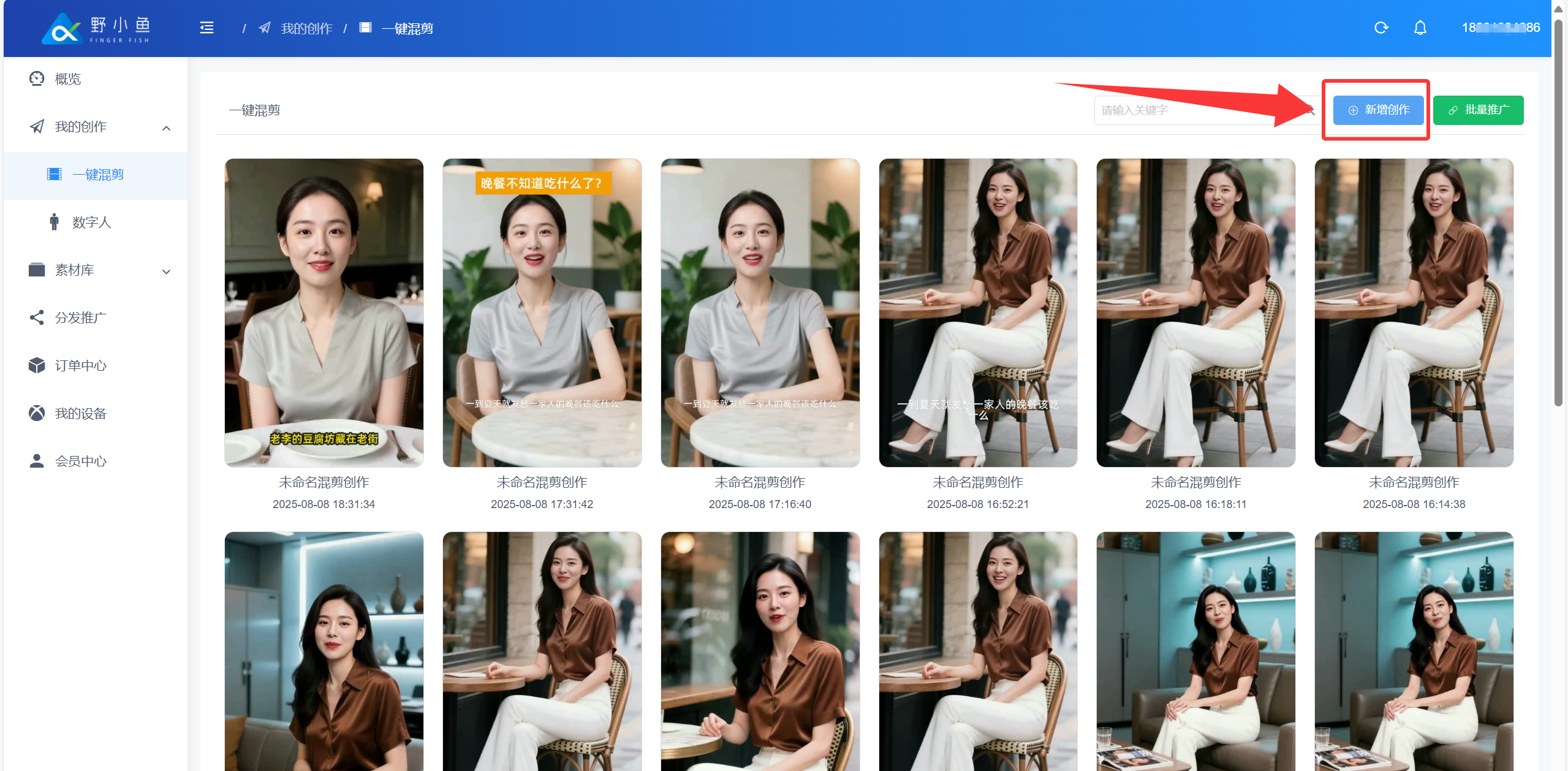 #### 4、添加名称 为本次视频添加名称,如果忘记系统会已默认名称与创作时间显示 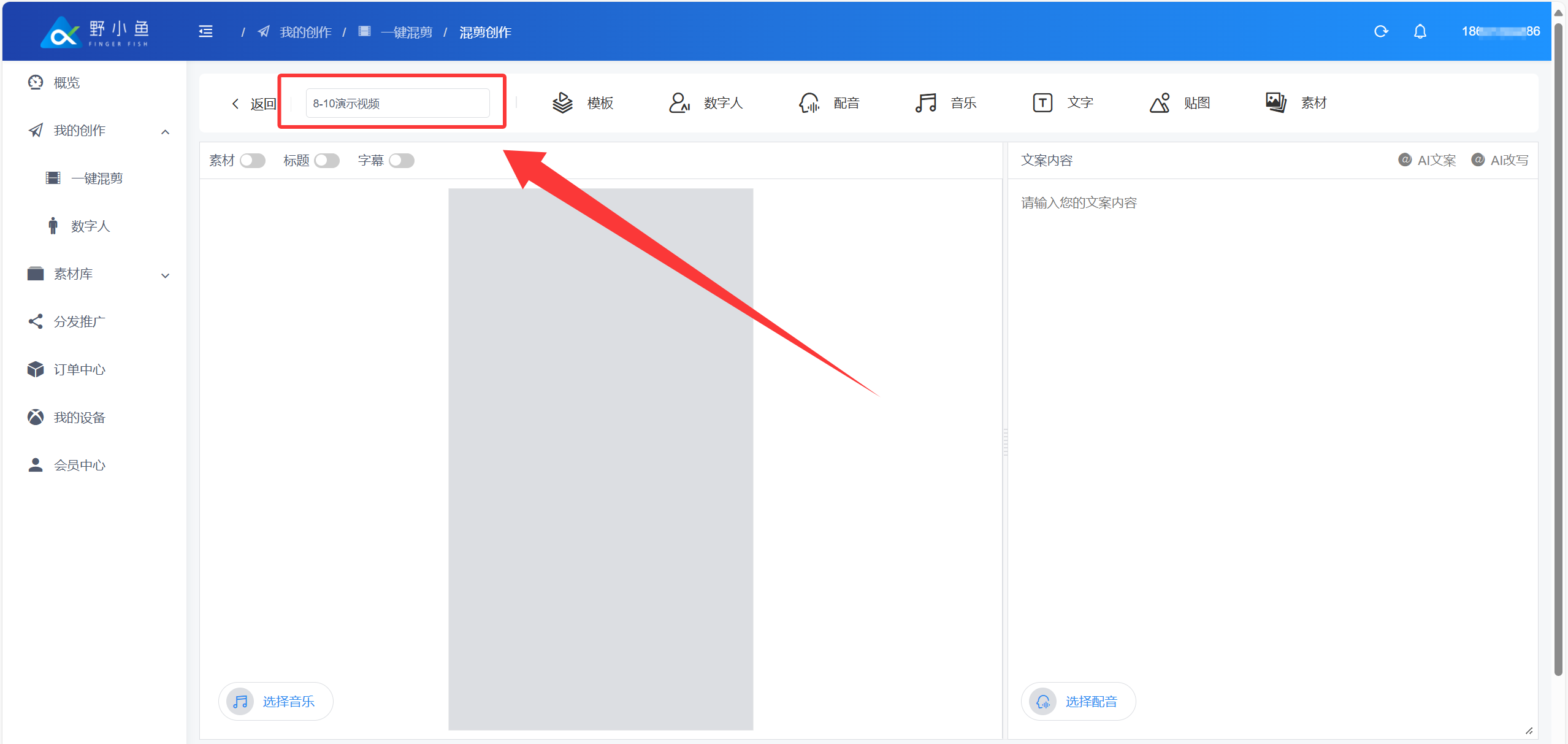 #### 5、添加数字人 点击“数字人”按钮添加你出镜的数字人形象 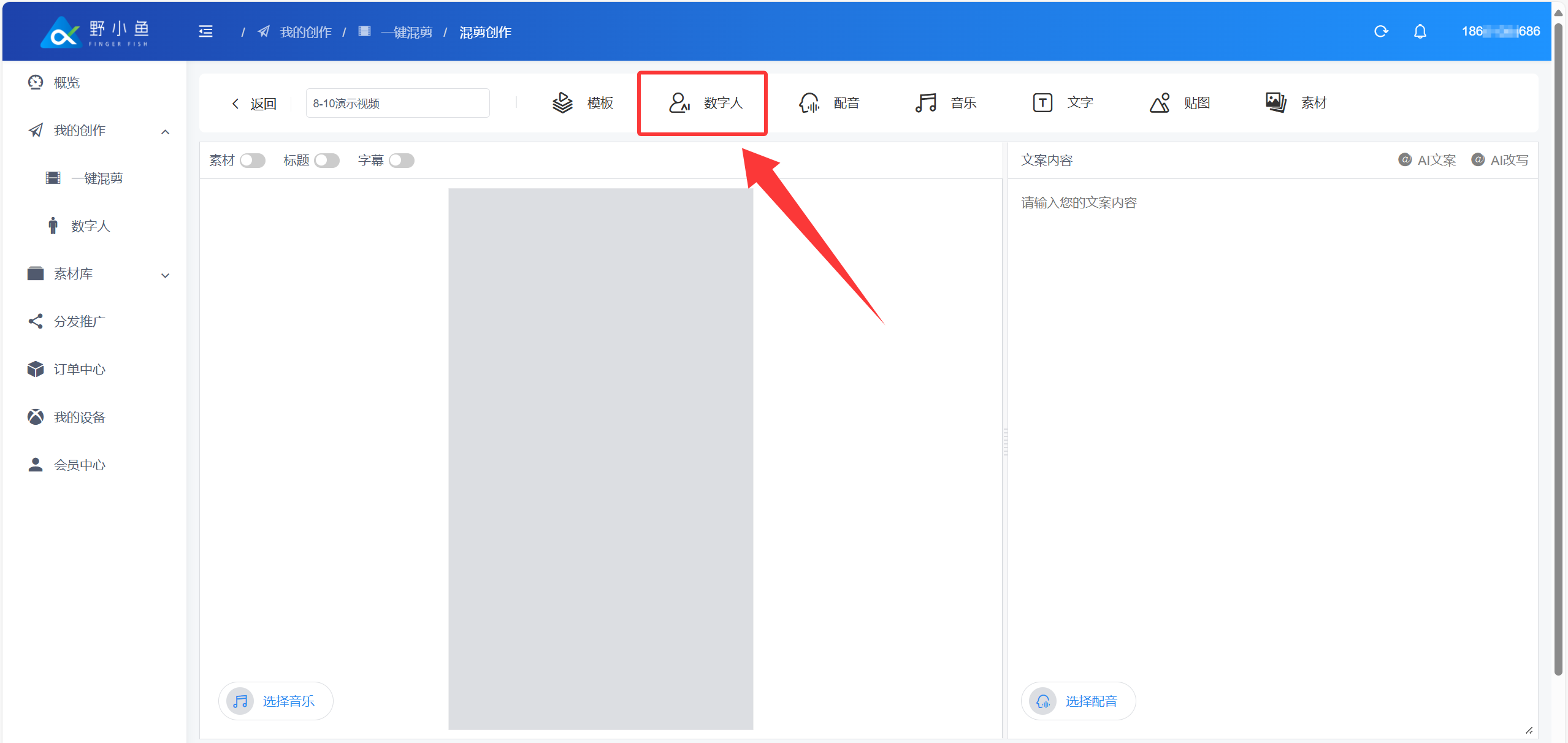 #### 6、选择形象 在右侧弹出的数字人形象中挑选已经定制好的数字人形象 ,点击“使用”按钮 [数字人定制教程查看 >>>](https://help.bytide.net/knowbase/document/353.html) 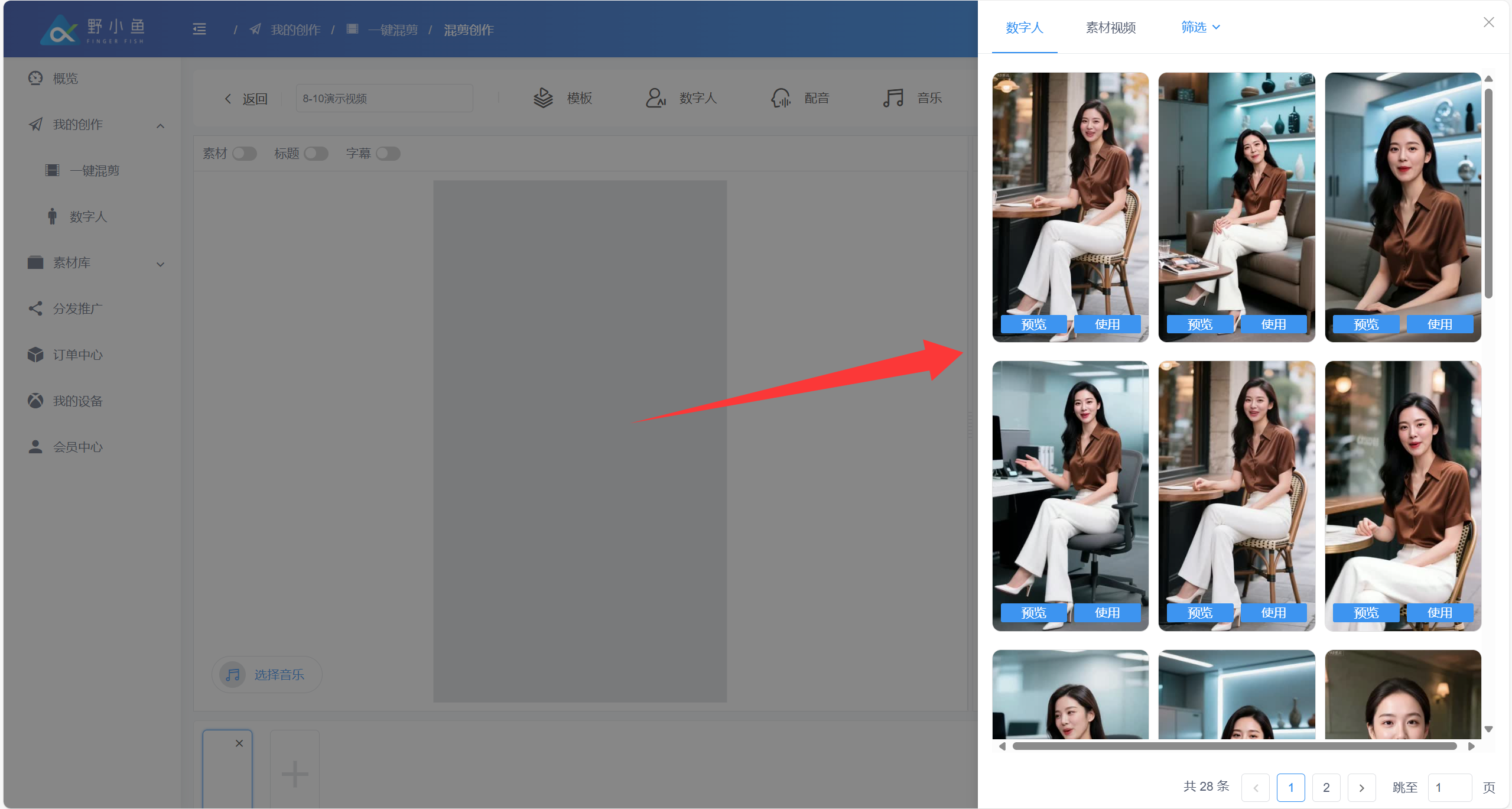 #### 7、视频文案添加 在文案内容输入框中,添加已准备好的文案; 如果不找到怎么写文案,可以通过“AI文案”进行创作; 也可以点击“AI改写”功能将你输入内容进行创作。 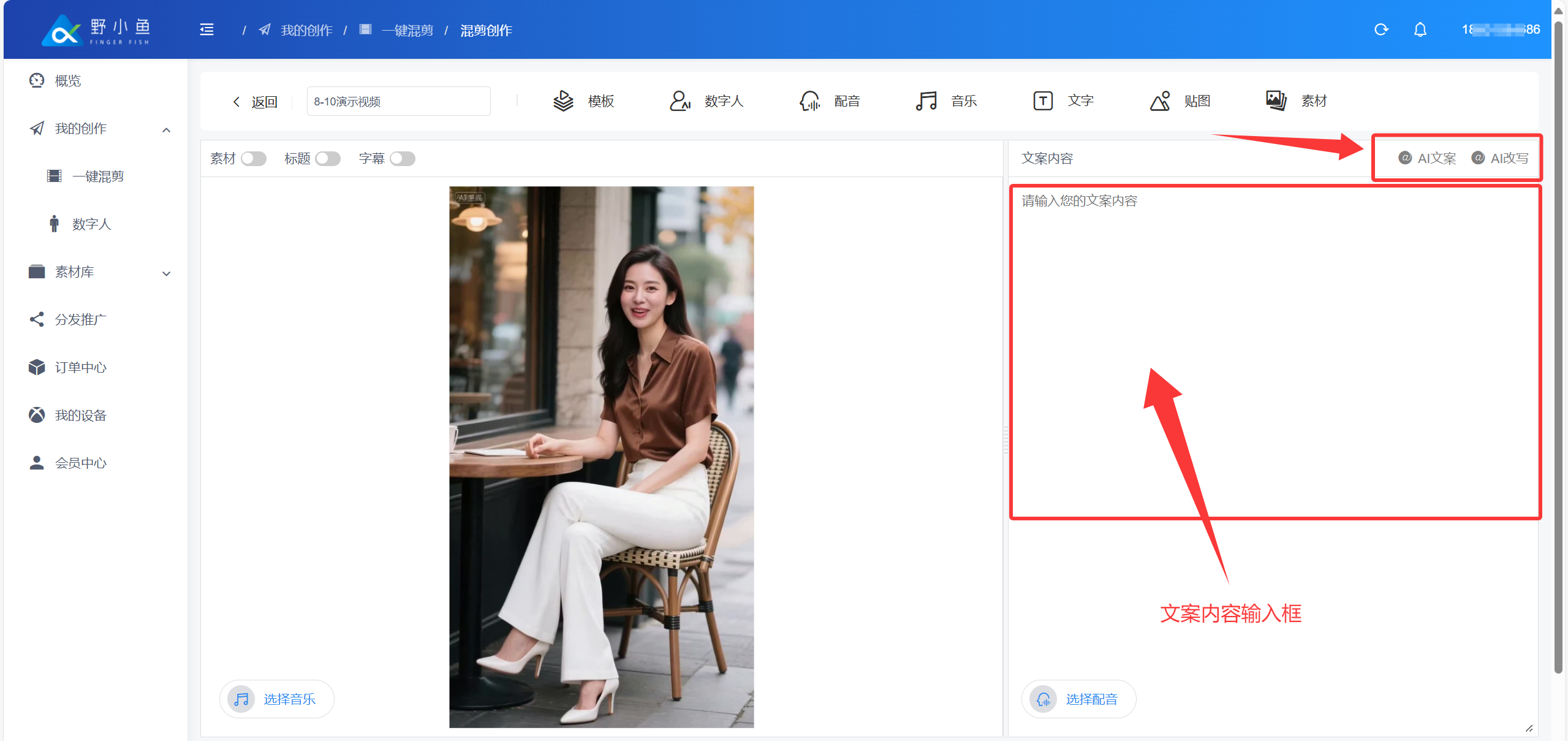 #### 8、添加配音音色 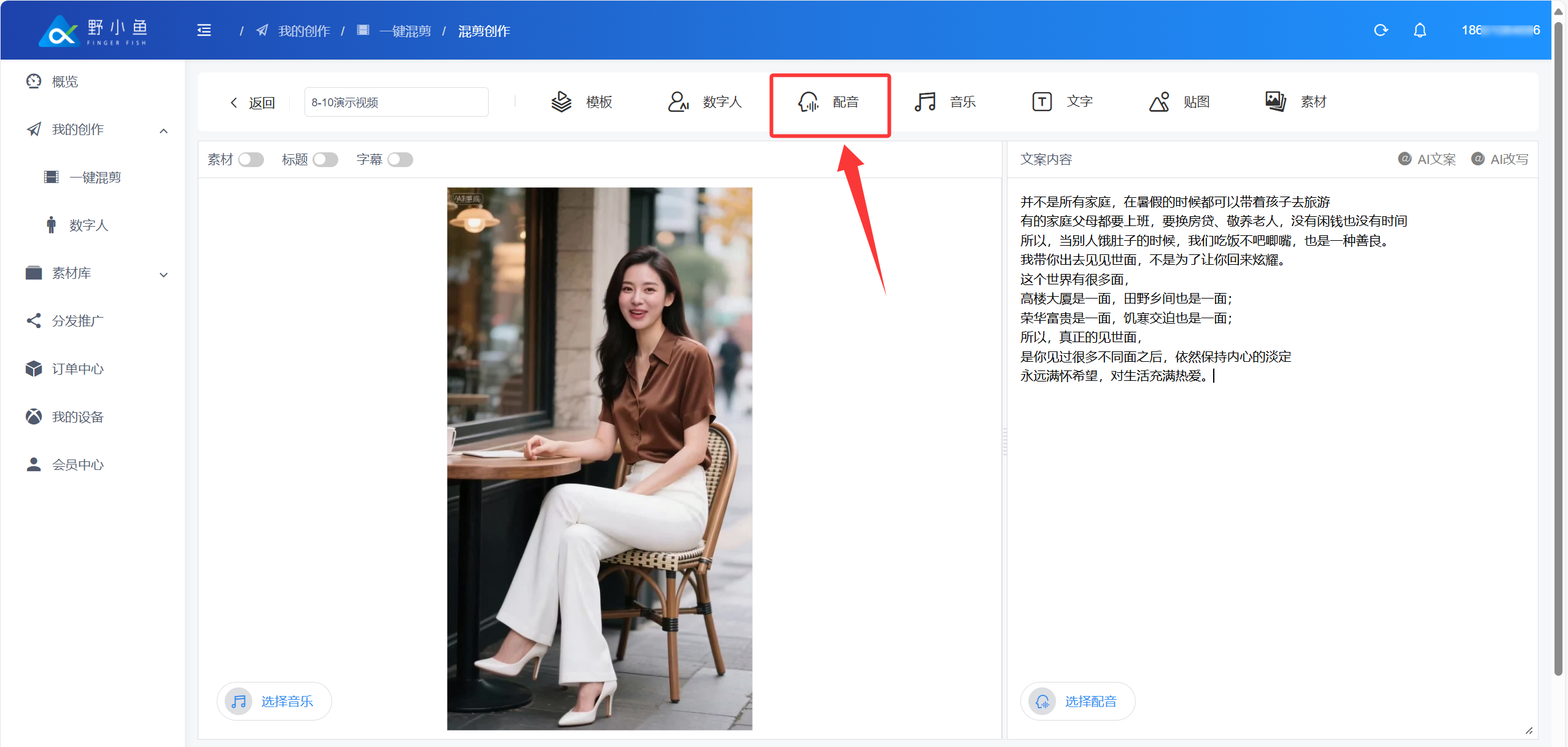 #### 9、选择配音音色 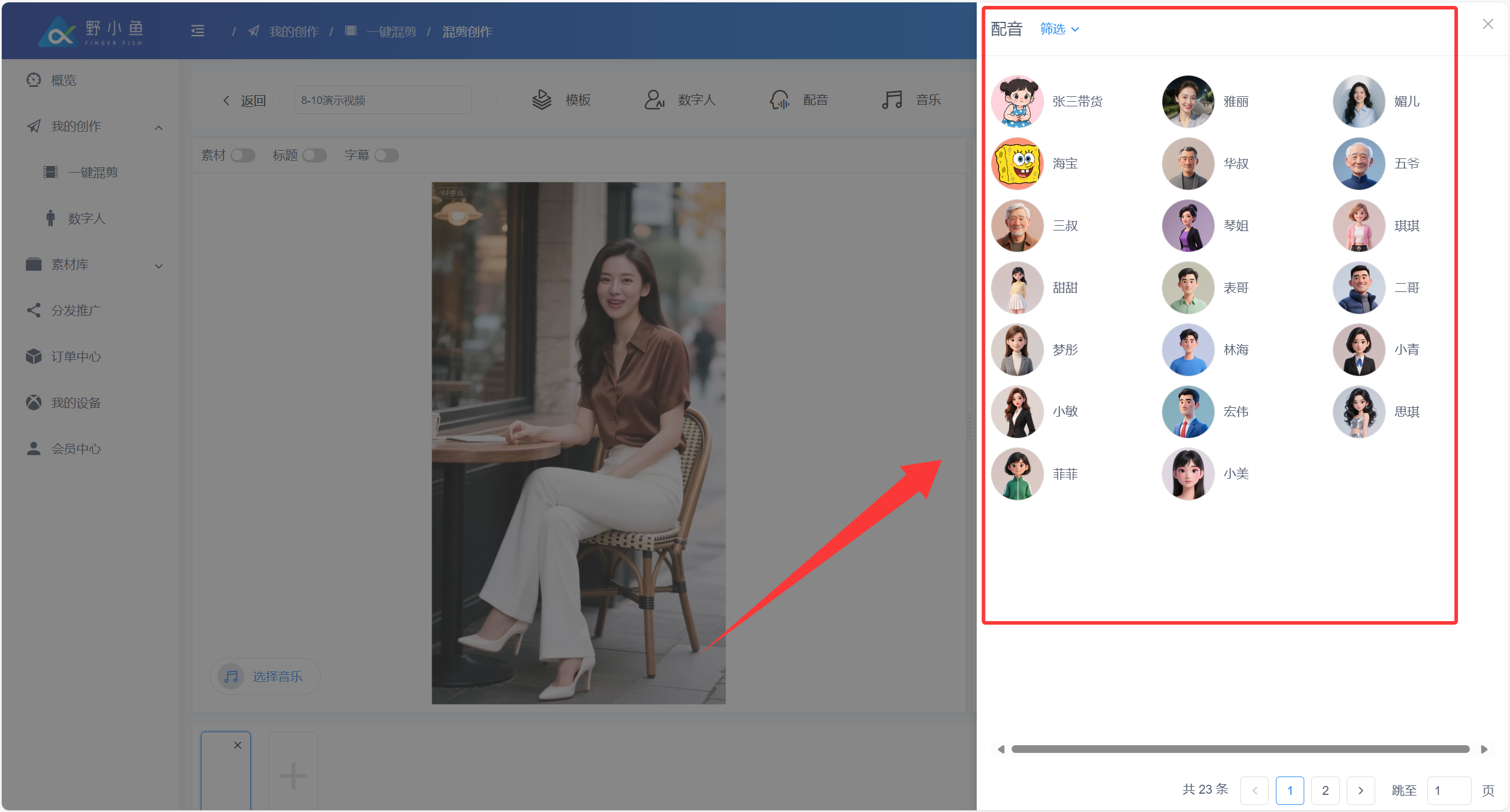 ##### 9.1 可以通过筛选查找需要的类型,也可以选择自己克隆的音色 [音色克隆教程查看 >>>](https://help.bytide.net/knowbase/document/352.html) 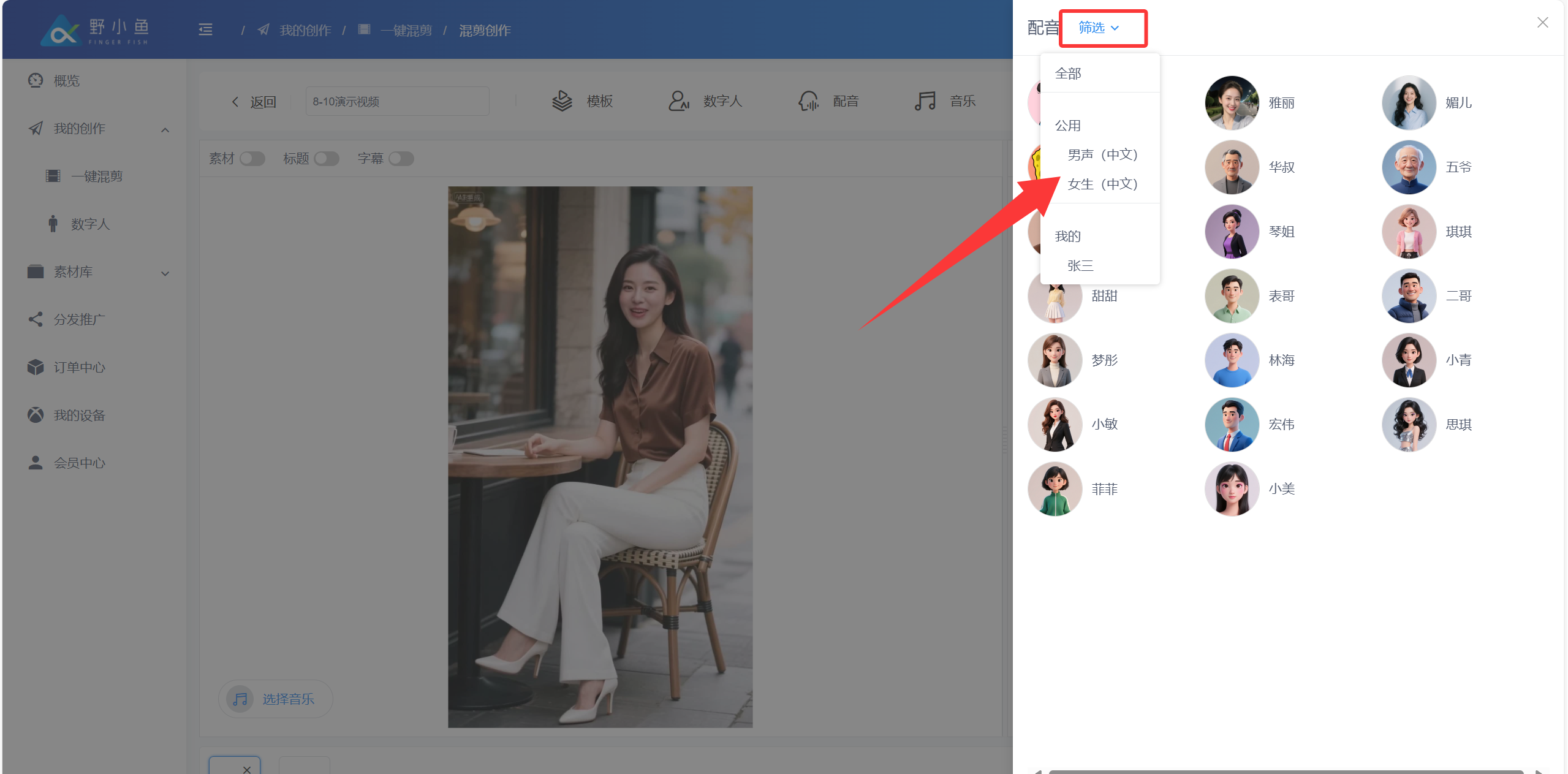 ##### 9.2 点击音色播放按钮即可试听音色,并点击“使用”即可 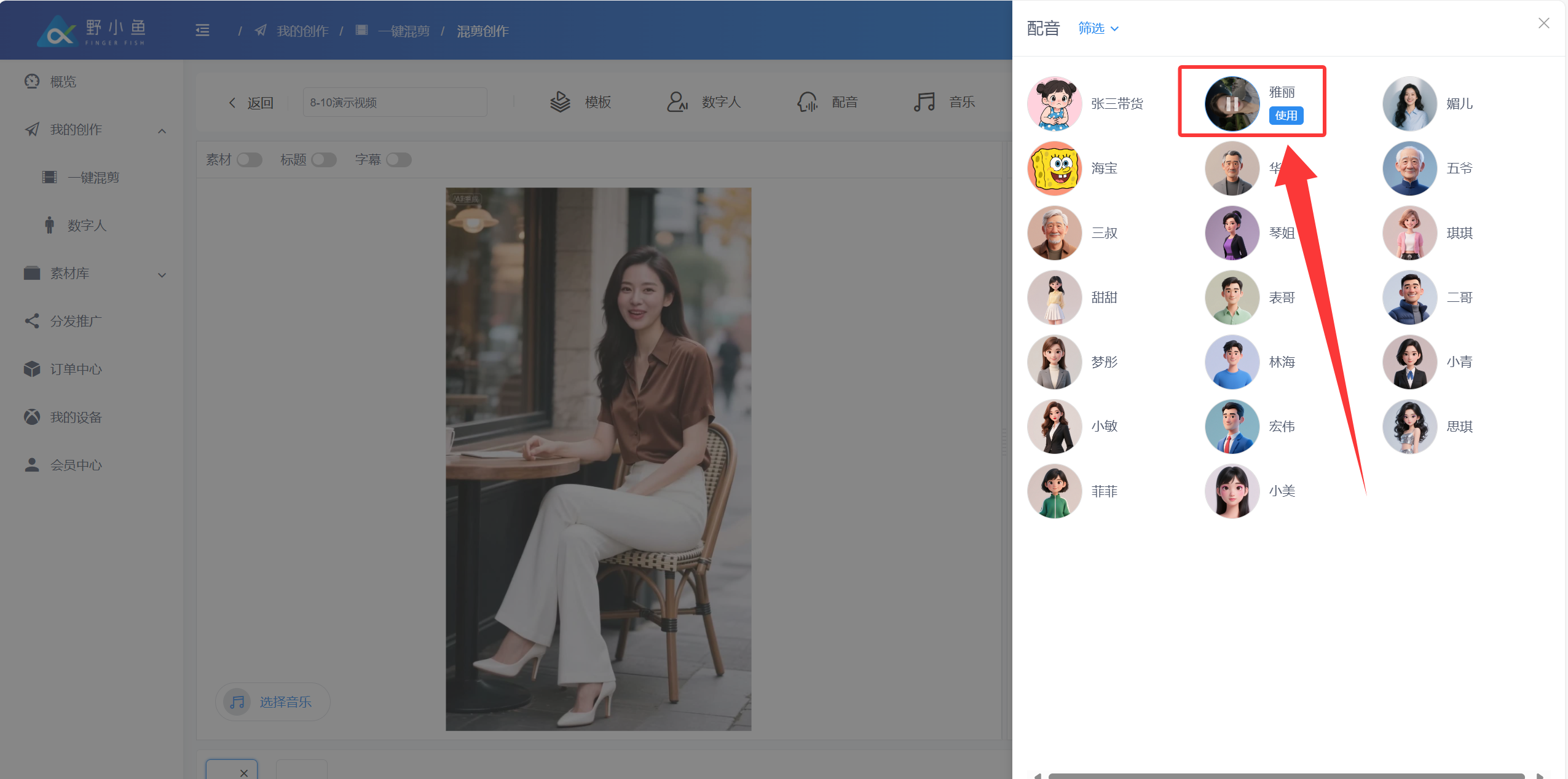 #### 10、添加背景音乐 点击“音乐按钮”即可添加背景音乐BGM 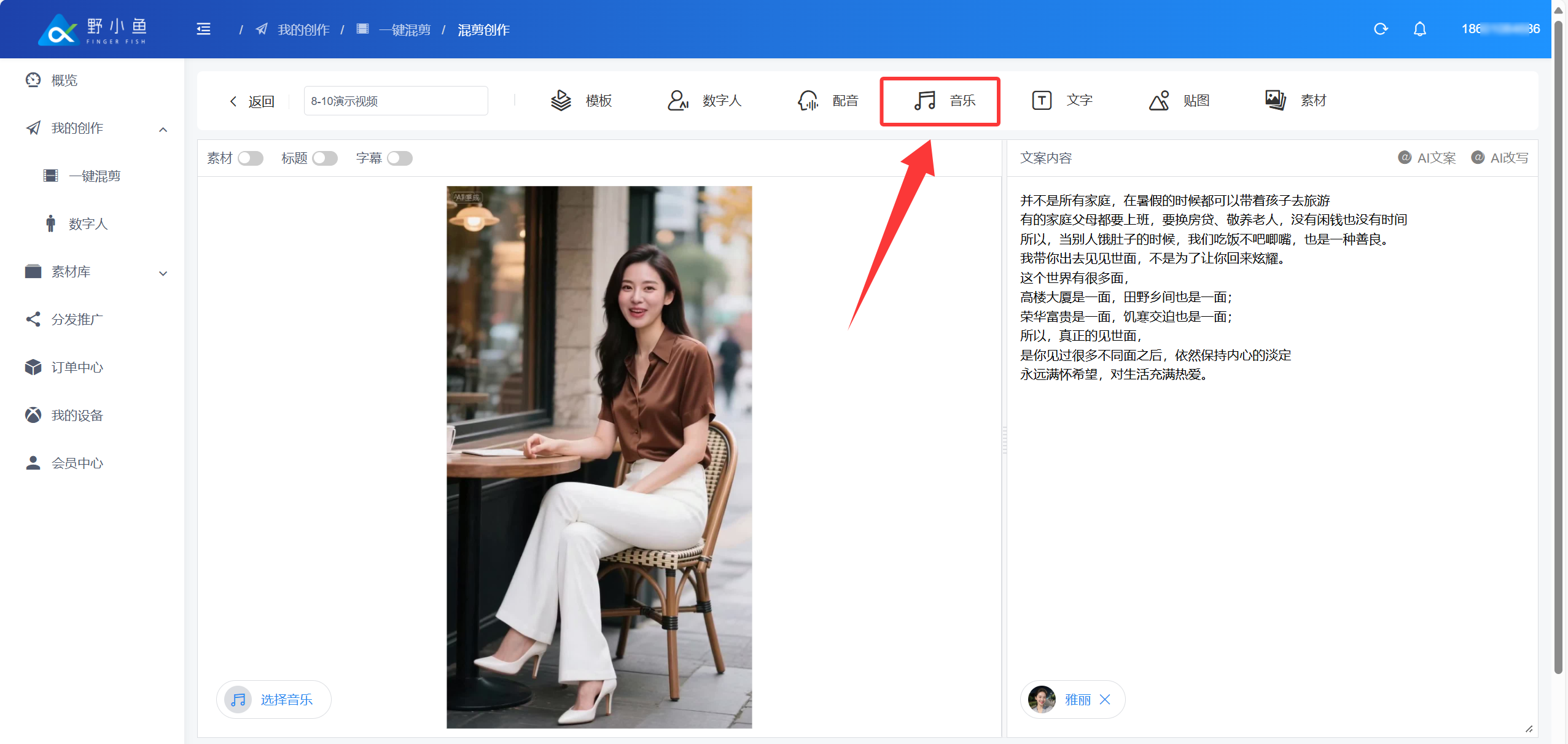 ##### 10.2 背景音乐选择列表 (背景音乐陆续增加中) 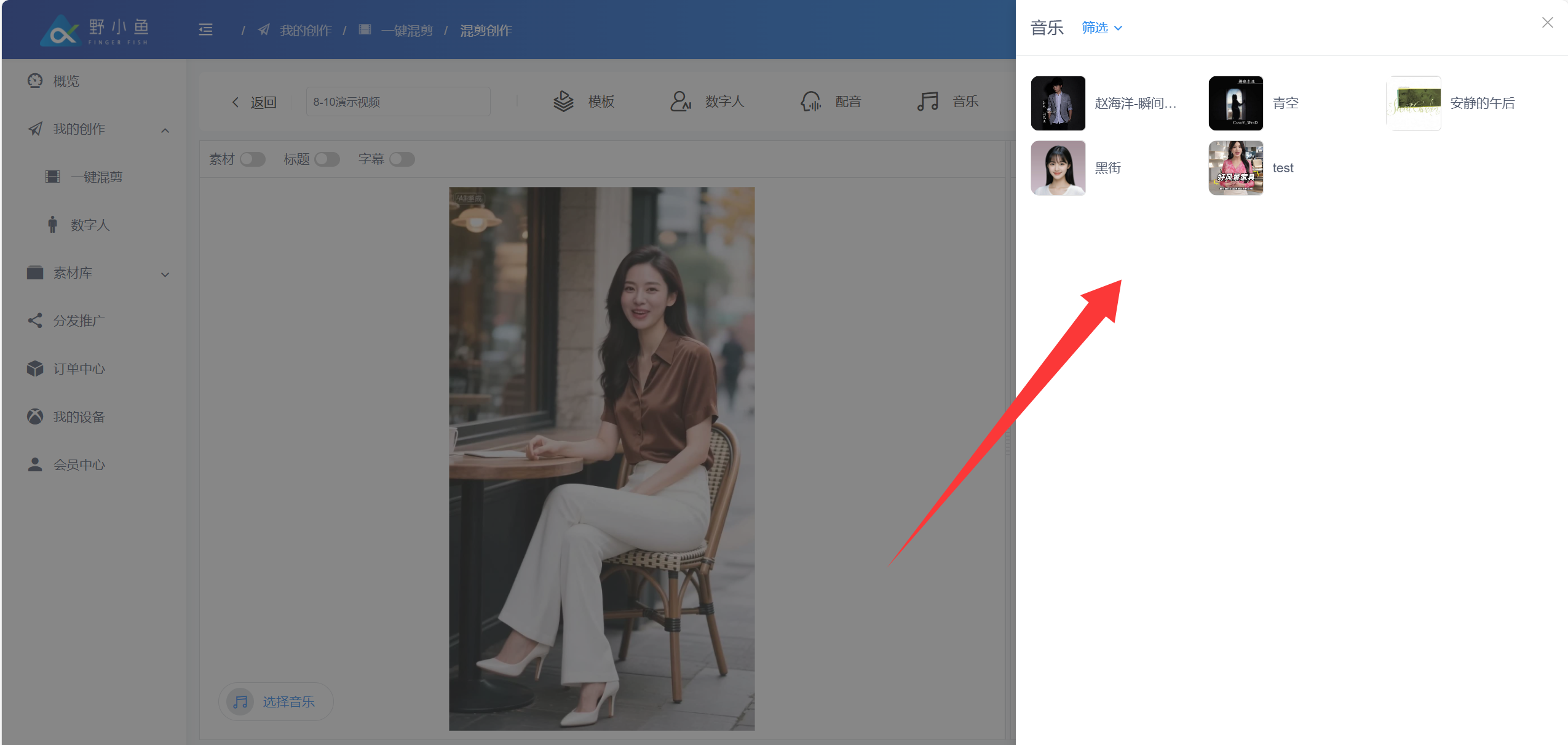 ##### 10.3 背景音乐音量调节 点击位于数字人左侧“音乐名称”按钮进行音量大小调节 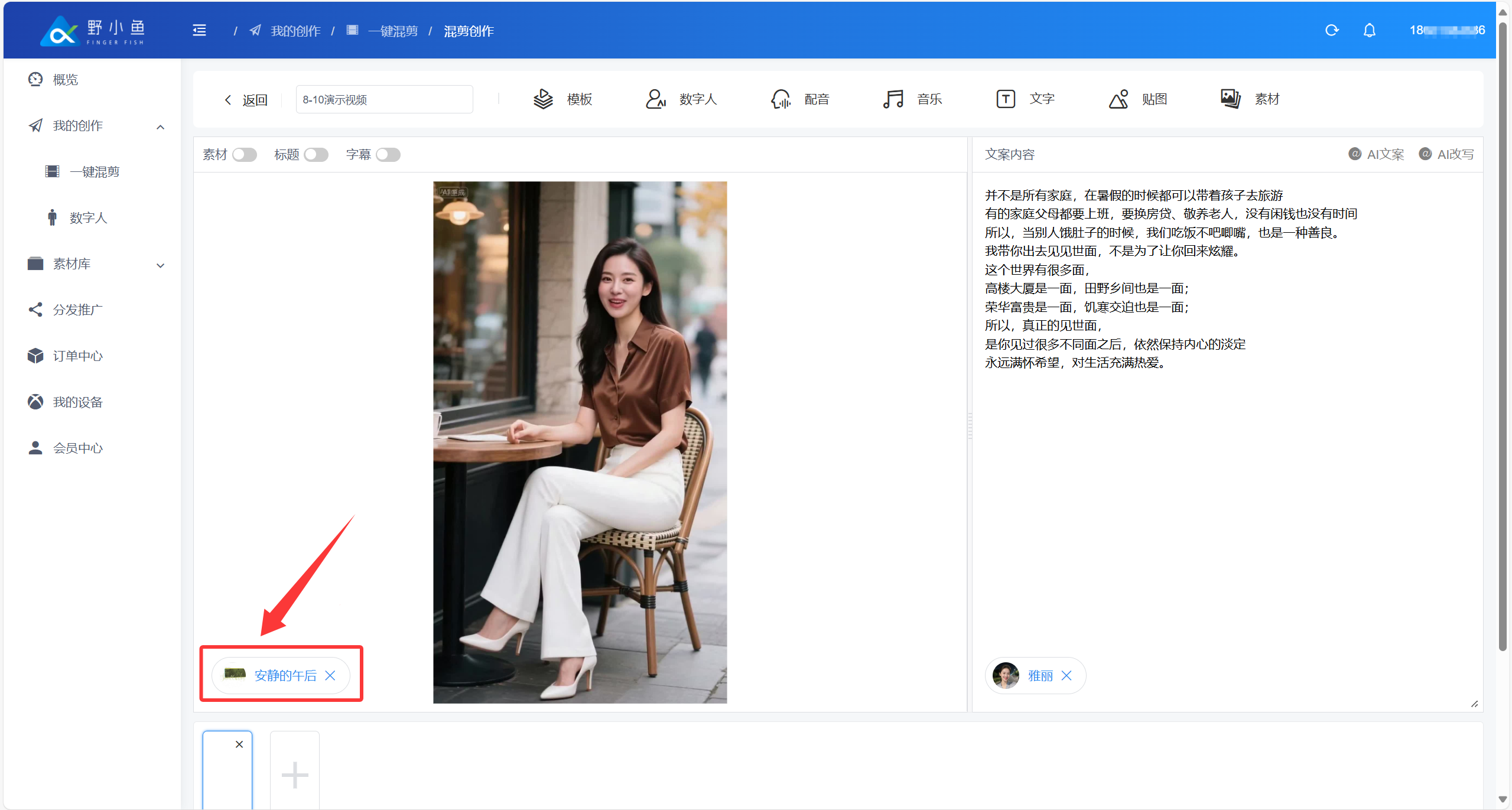 ##### 10.4 背景音乐建议参数设置到20% (具体根据实际音乐原声大小为准) 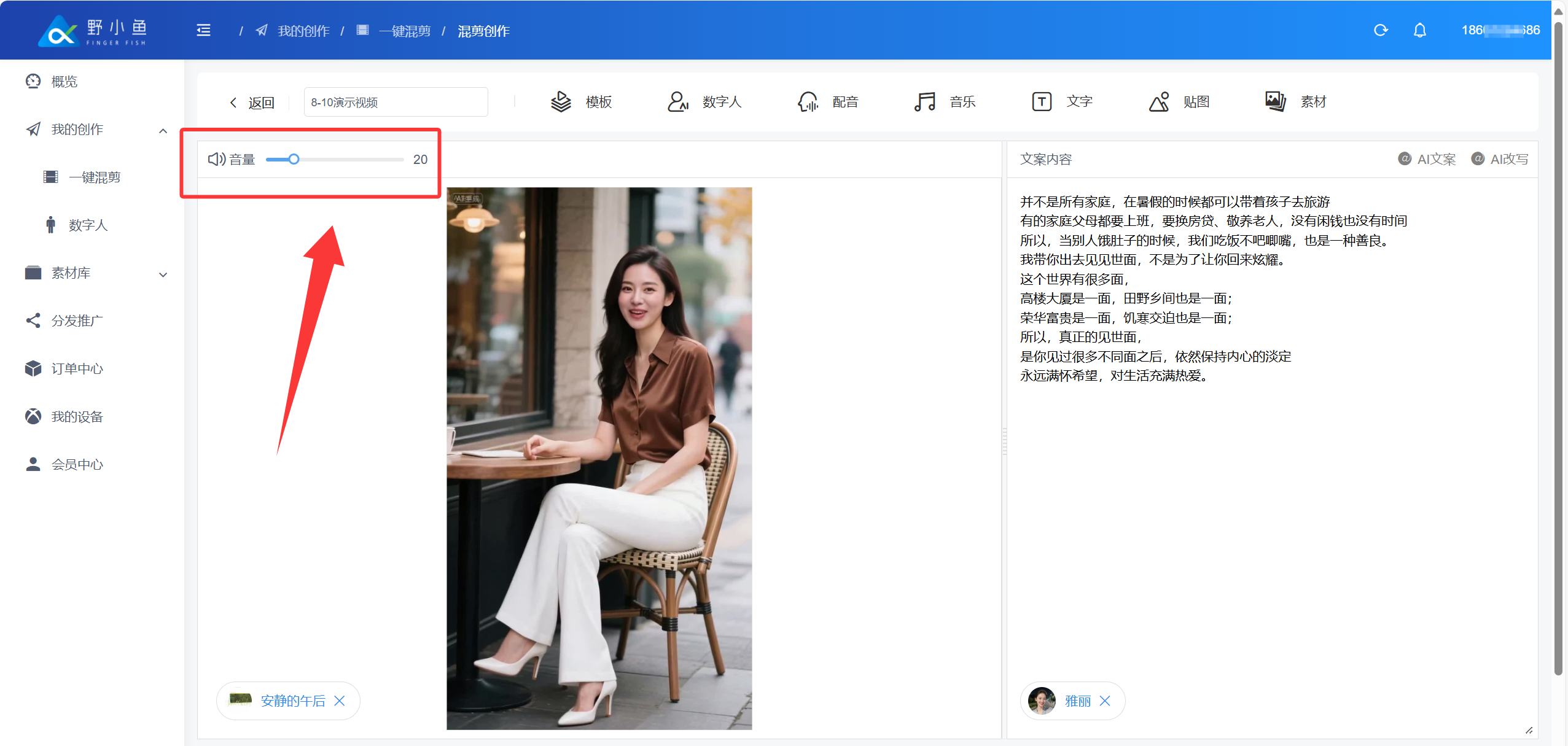 #### 11、 素材、标题、字幕添加 可按照个人喜好增加视频标题、字幕等,点击对应的按钮即可添加 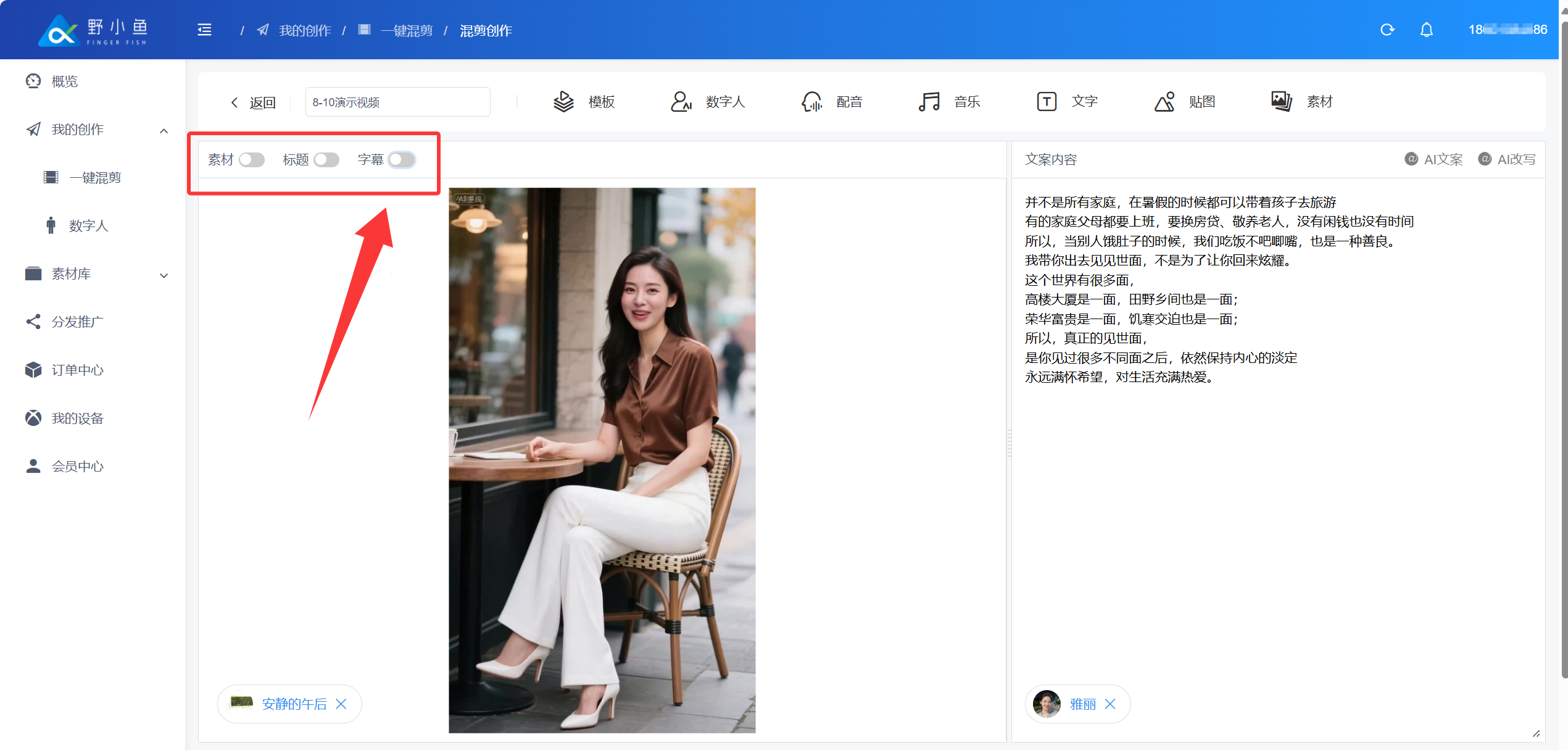 ##### 11.1 添加字幕 打开“字幕”按钮后,在视频预览区会出现“点击编辑字幕样式”的编辑框,如果下图步骤2所示; 点击即可进行字幕样式的调整 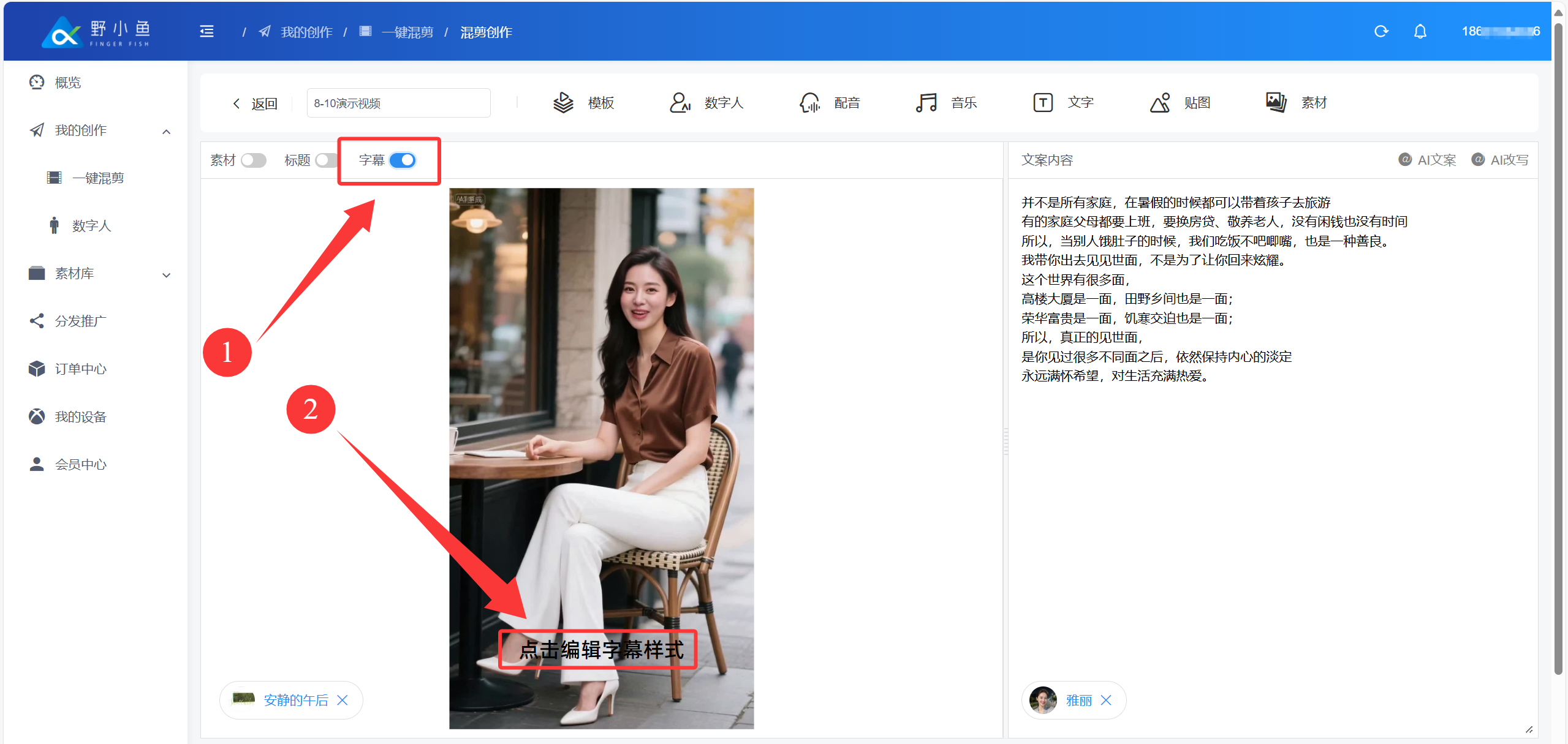 ##### 11.1 编辑字幕样式 如下图①所示,可对字体、文字大小、颜色、边框、阴影、出入场动画等进行设置; 如下图②所示,可调整文字间距大小等; 可以拖拽“点击编辑字幕样式”编辑框调整文字所在位置。 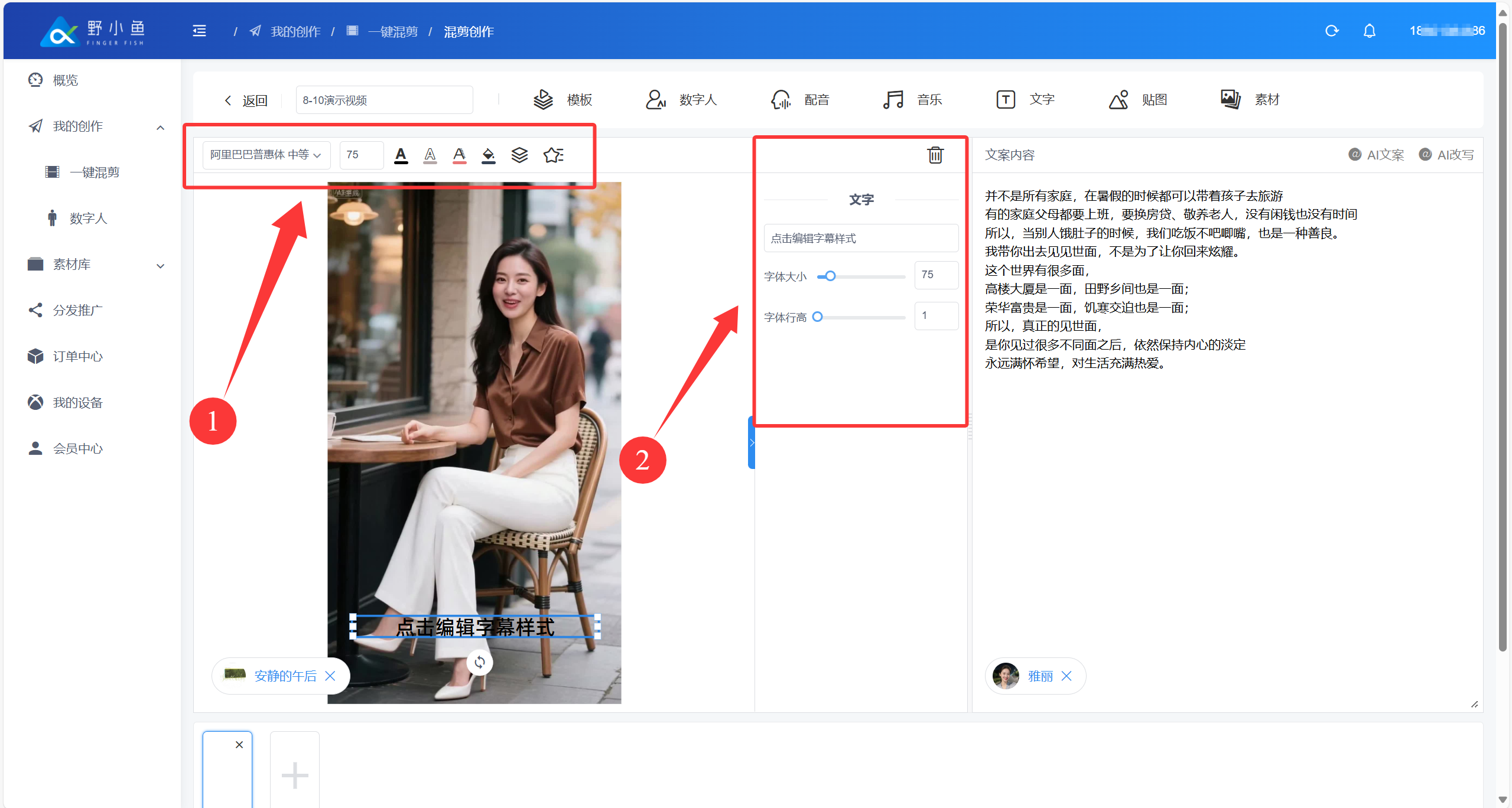 文字颜色编辑 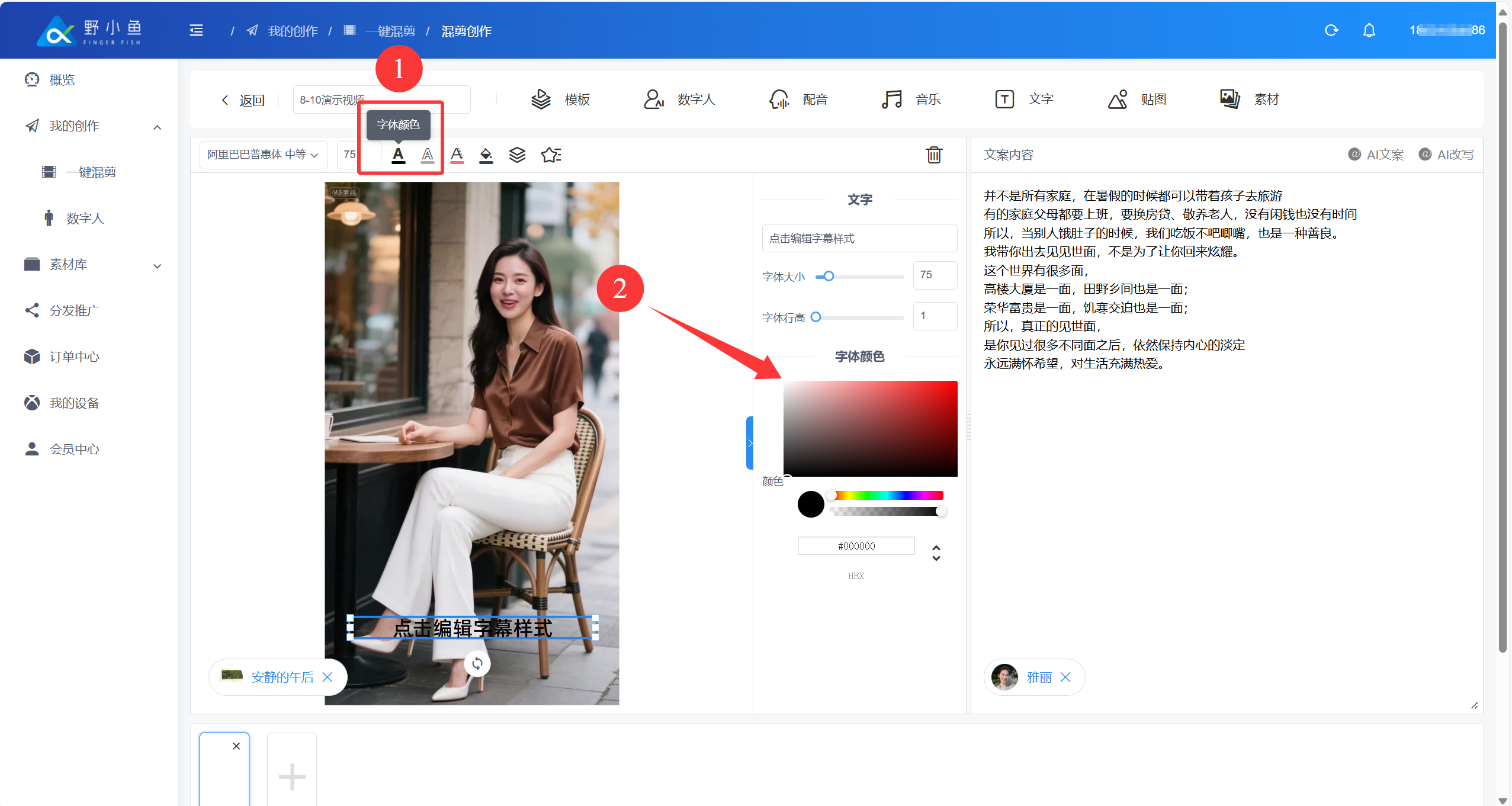 文字描边设置 (如果图所示② 如果需要该功能,请点击打开“开关”按钮) 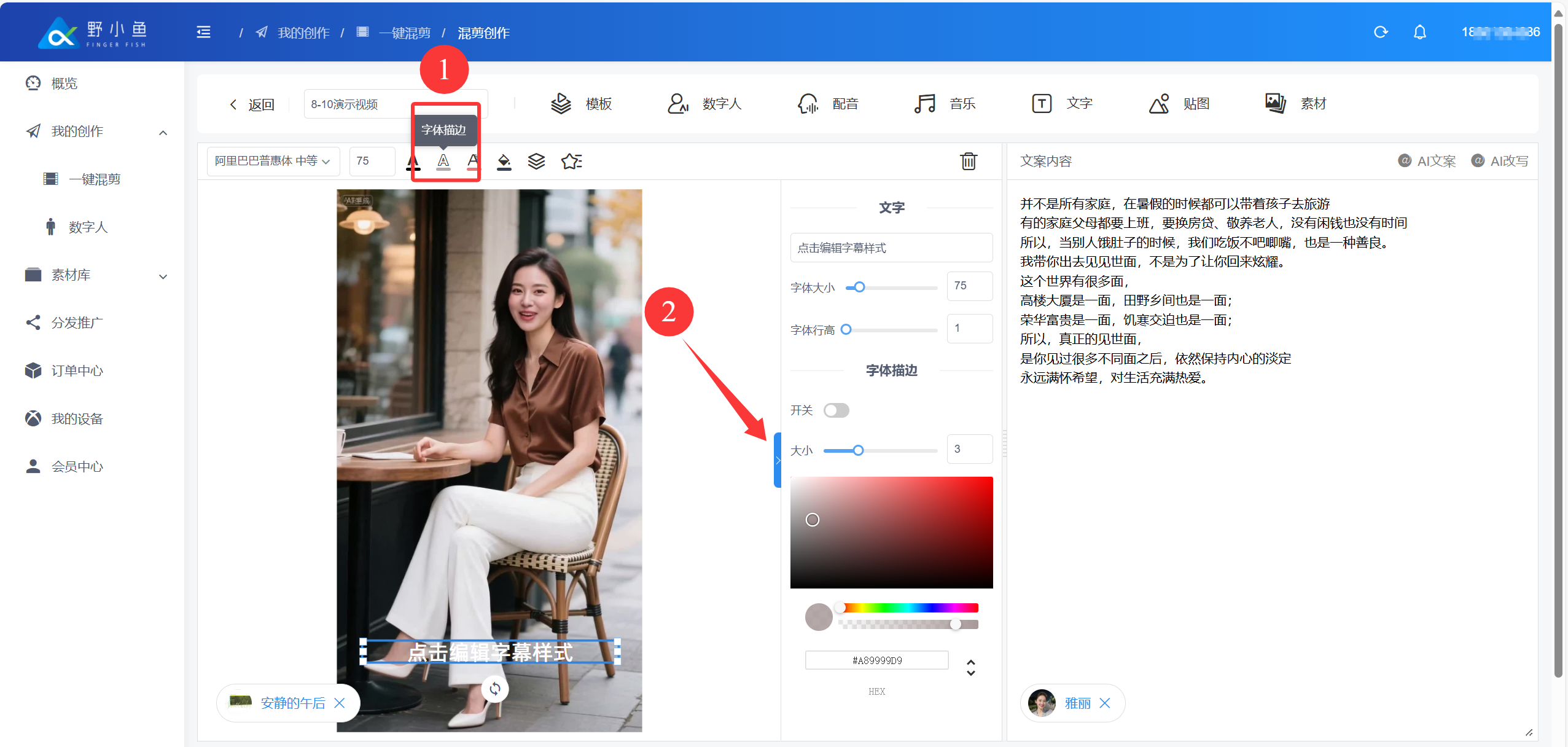 文字投影设置 (如果图所示② 如果需要该功能,请点击打开“开关”按钮) 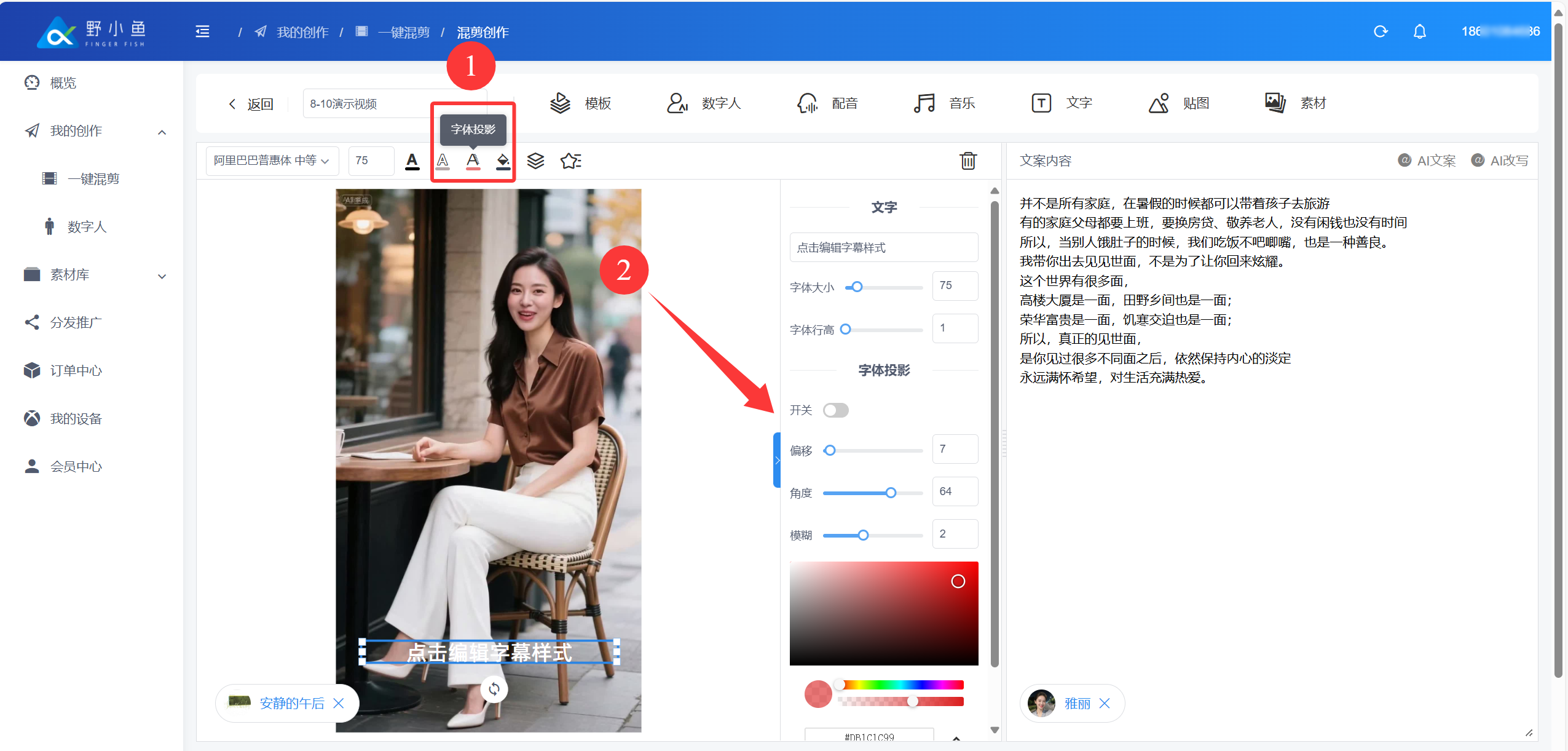 文字背景设置 (如果图所示② 如果需要该功能,请点击打开“开关”按钮) 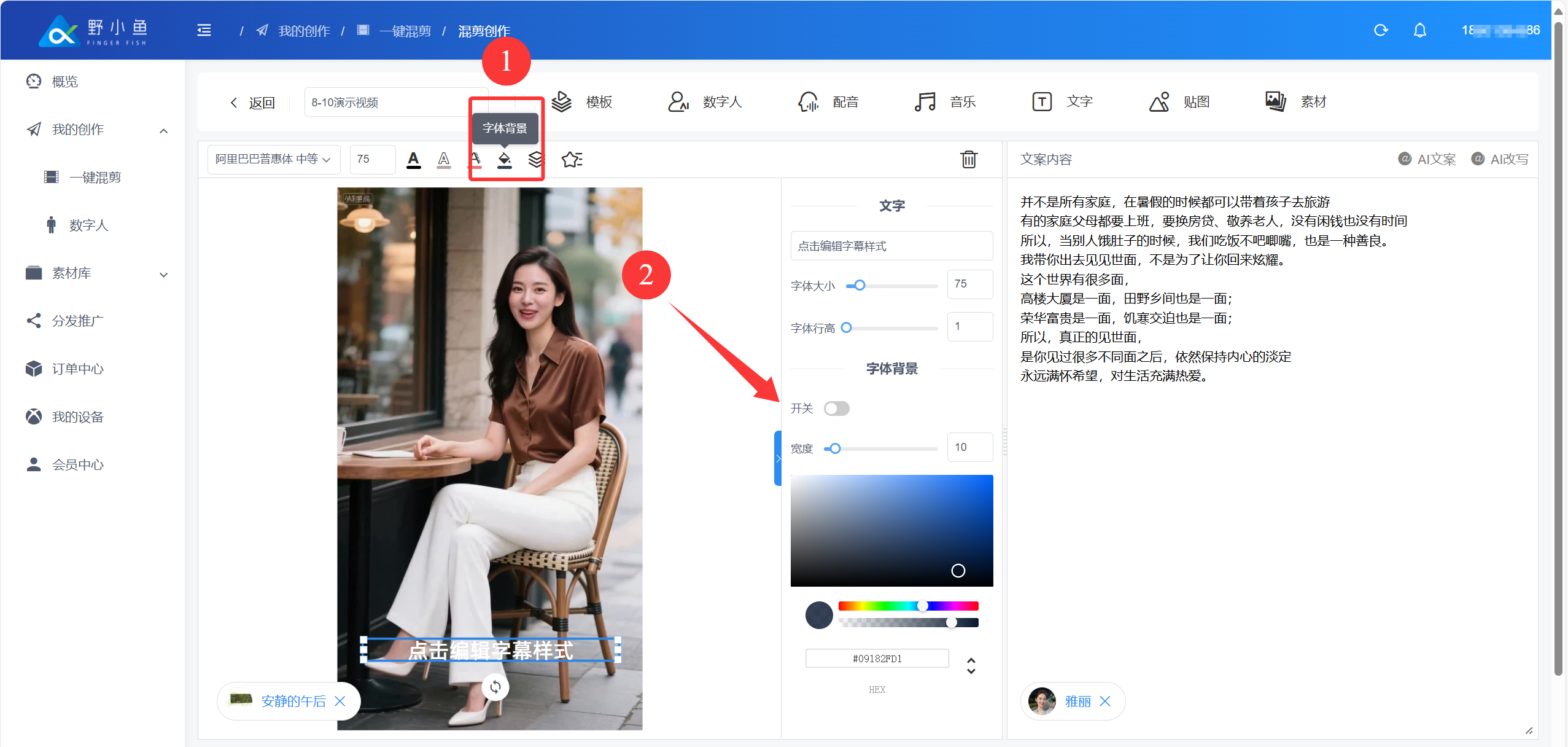 文字图层设置 (图层设置是:在多个图片或素材上,进行文字叠加顺序的调整) 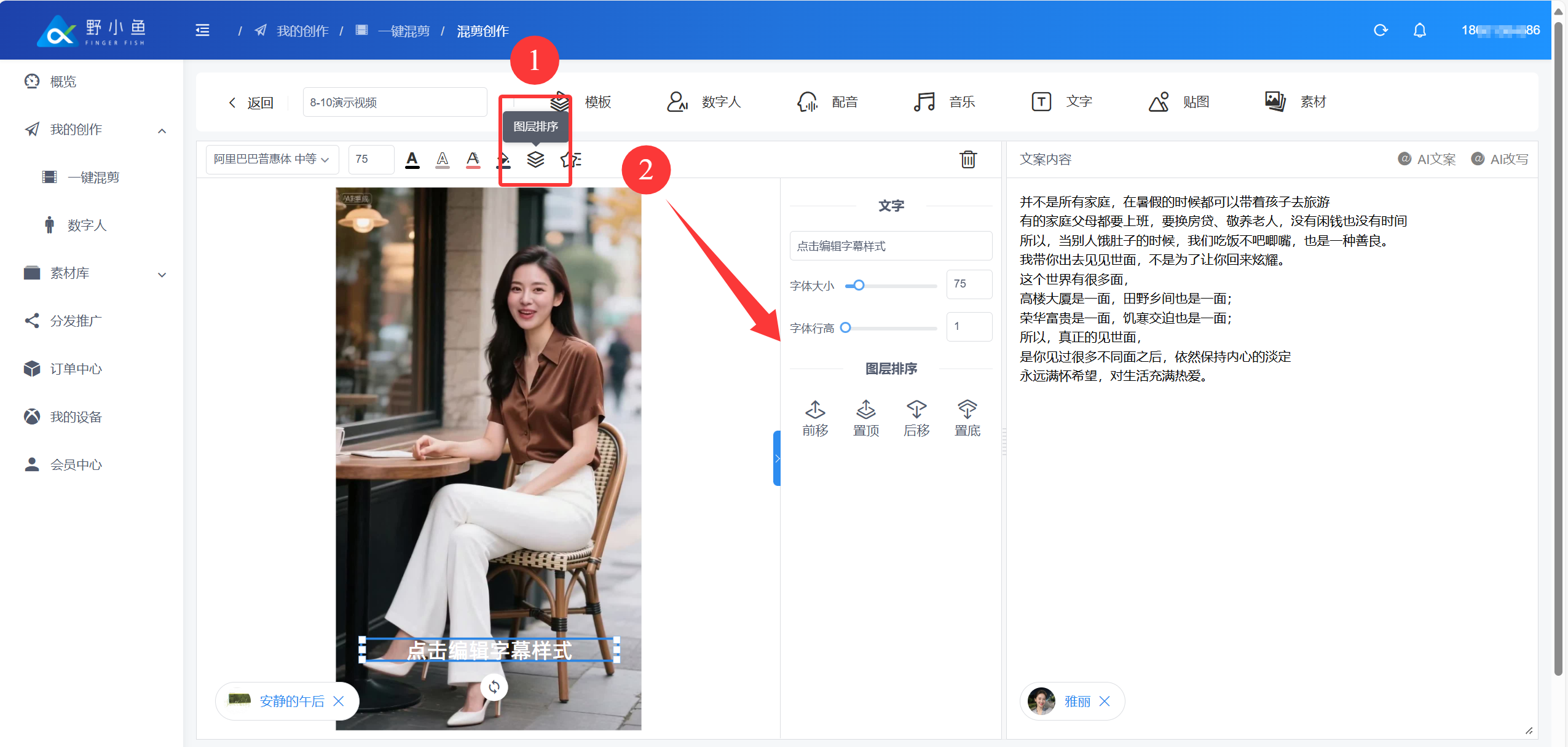 文字字幕动画设置 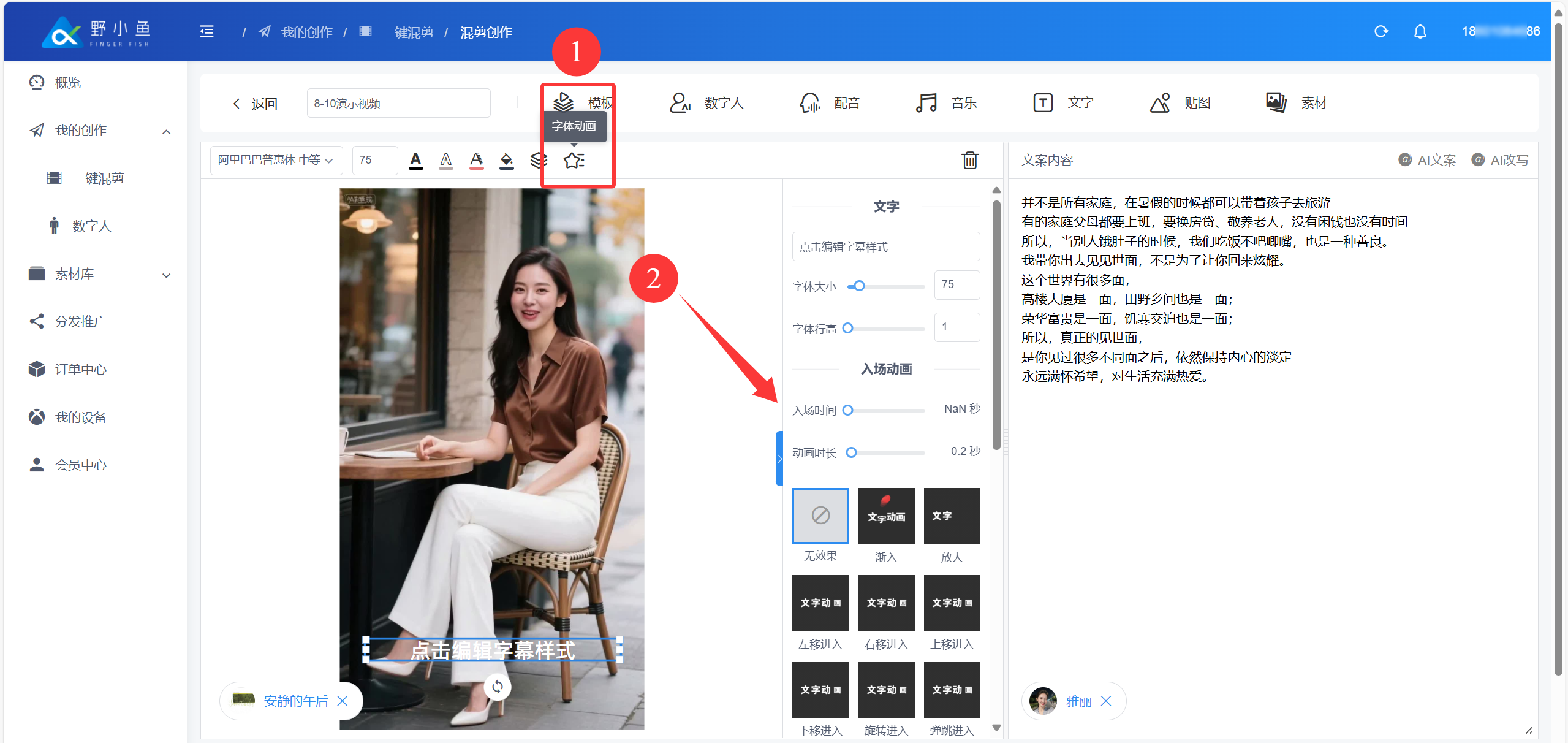 ##### 11.2 添加标题 点击“标题”开关后,在视频预览区会出现黄底黑字的“点击编辑字幕样式”的编辑框,如果下图所示; 此为置顶标题文字区域,如需要视频出现大标题可以打开此开关; 可以拖拽“点击编辑字幕样式”编辑框调整文字所在位置; 调整字体样式等与字幕调整方式相同。 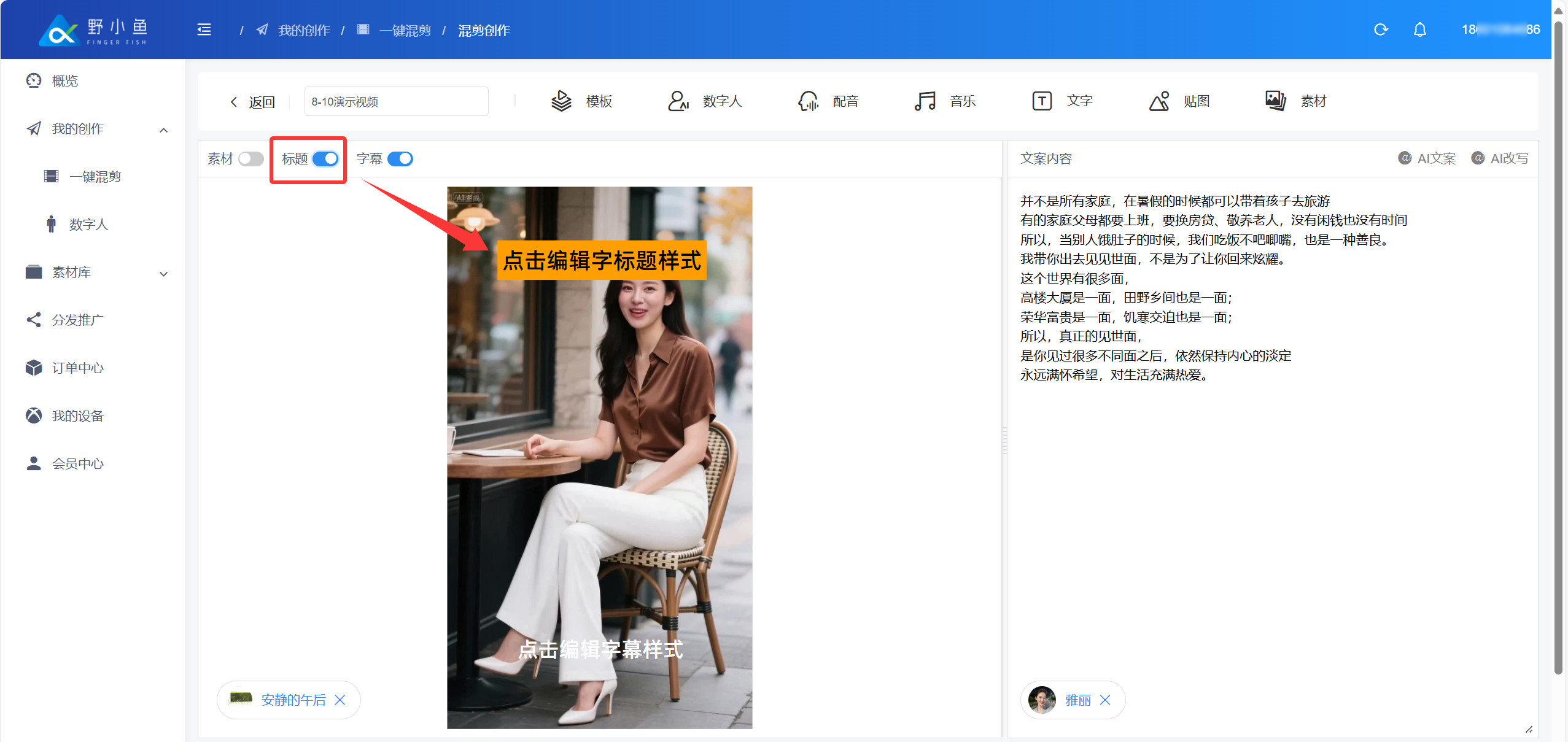 ##### 11.3 素材添加 点击“素材”开关后,在右侧将会出现由您自己上传的视频、图片等素材; 该功能可实现画中画效果; 选中需要添加的图片或视频即可叠加。 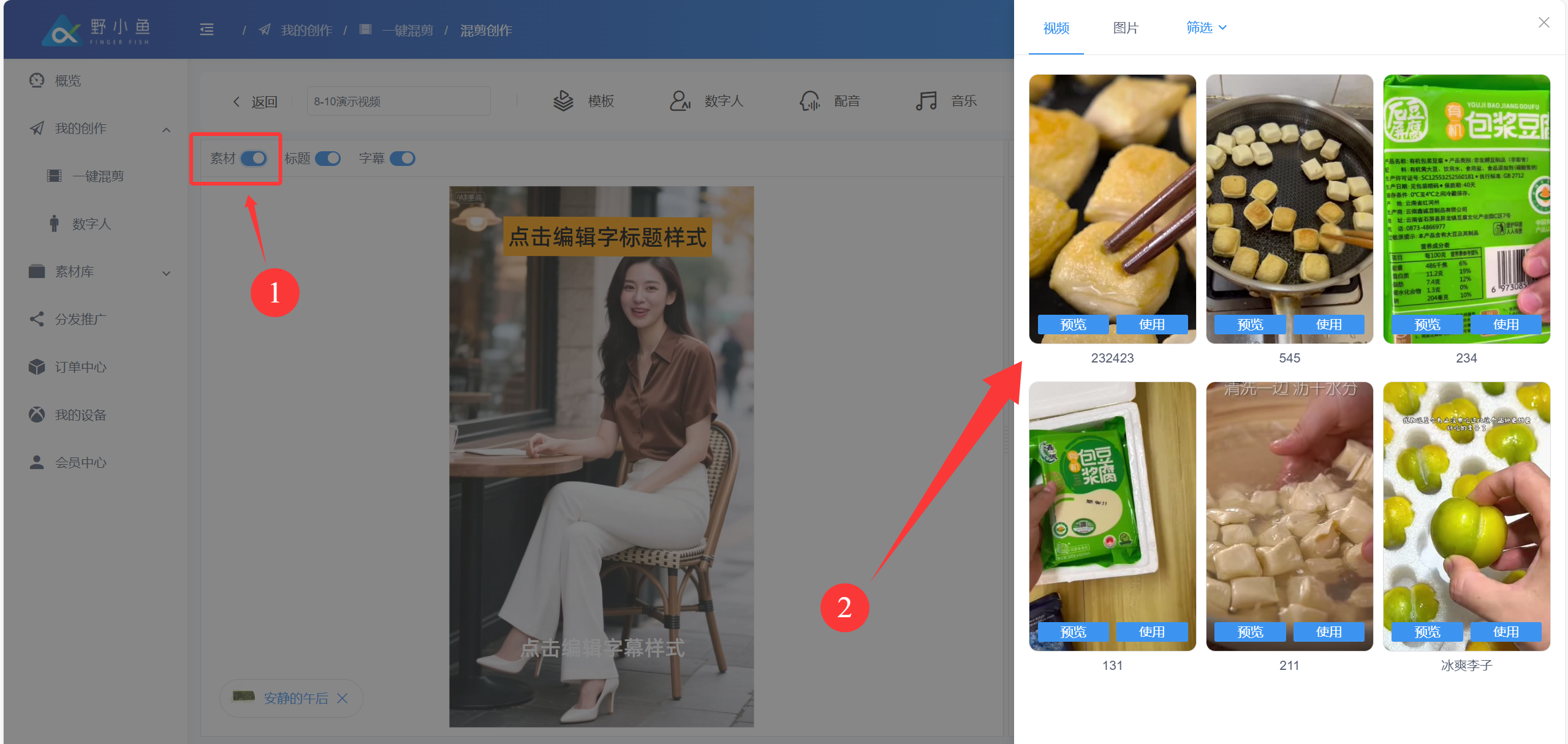 #### 12、视频创作 编辑完成以上的基本步骤后,点击下放的“保存”按钮,系统将为本条视频进行全自动生成。 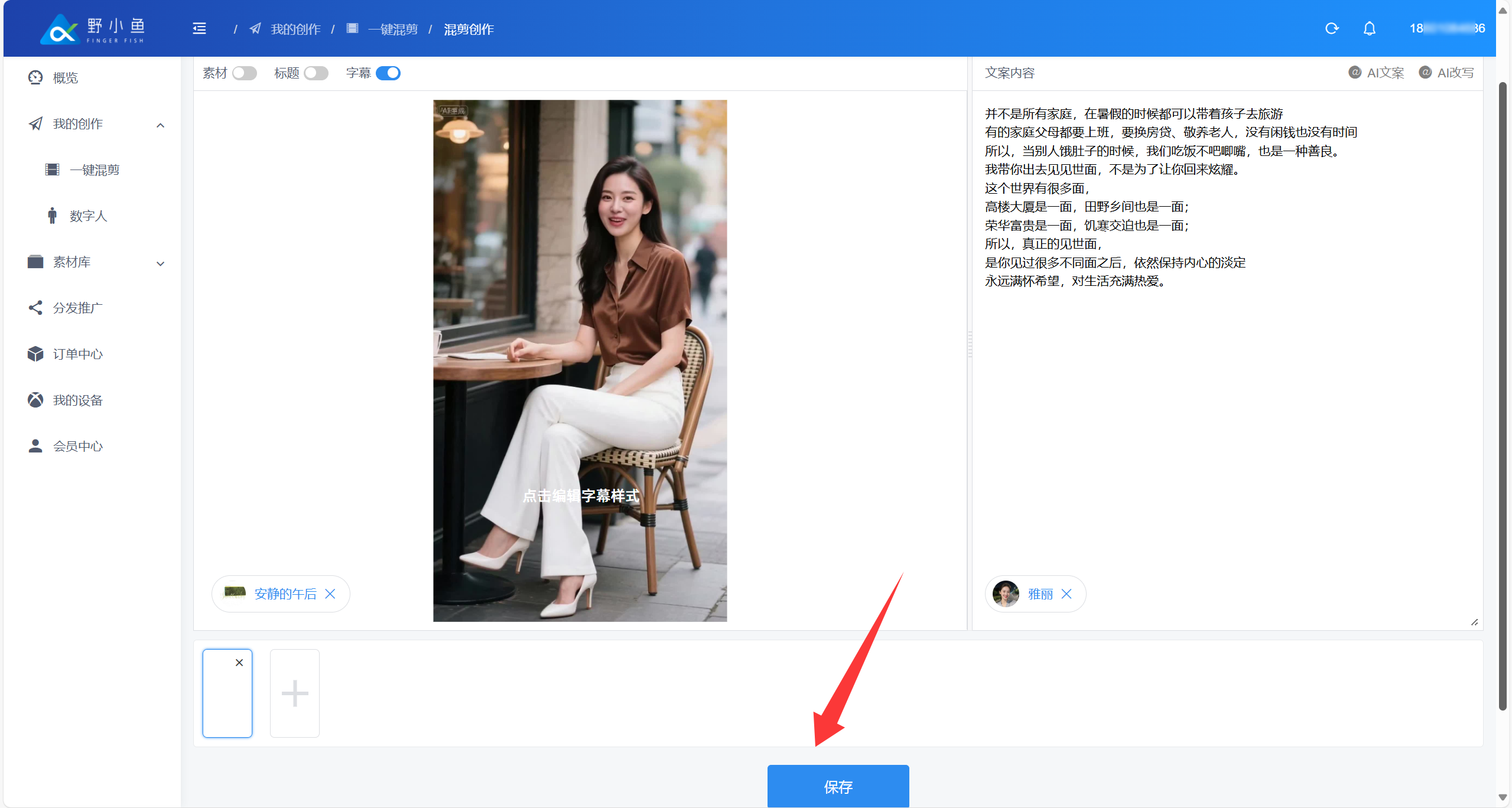 12.2 点击“确定”启动生成 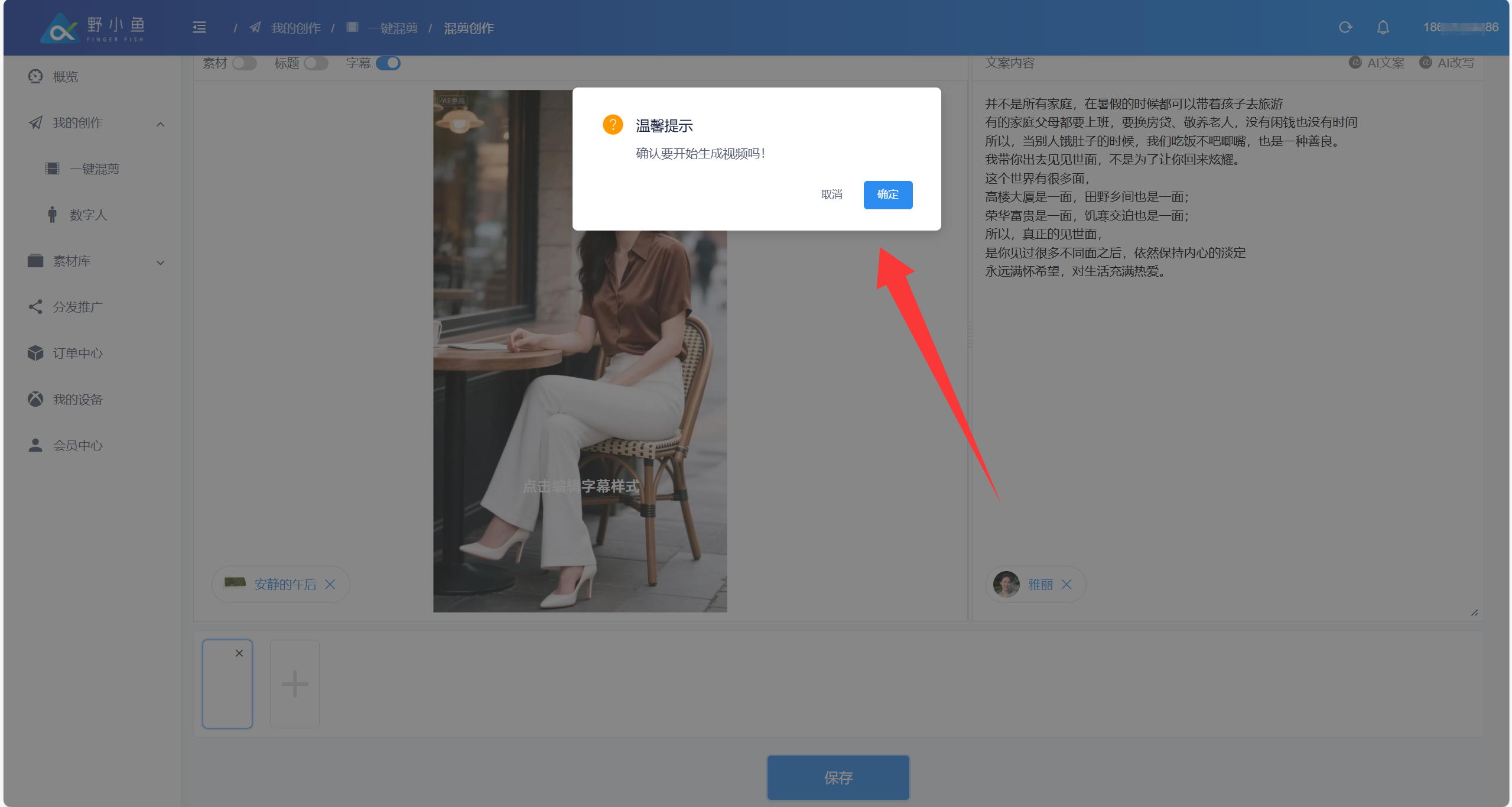 12.3 再点击“返回”按钮,您可以进行其它操作,不会影响视频生成 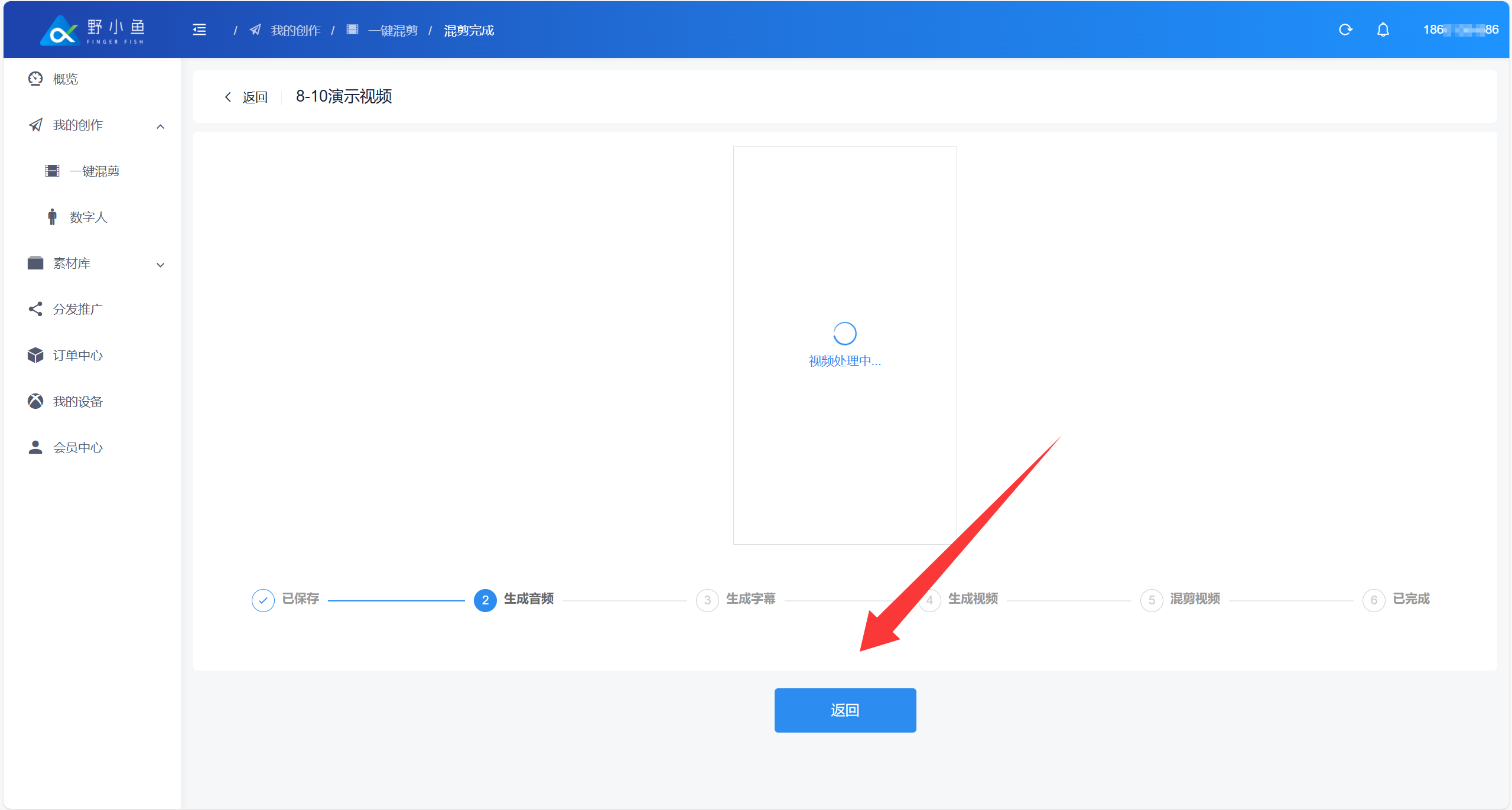 12.4 点击“返回”后,在“一键混剪”列表中即可看到等待生成的视频,完成后会自动显示在第一个。 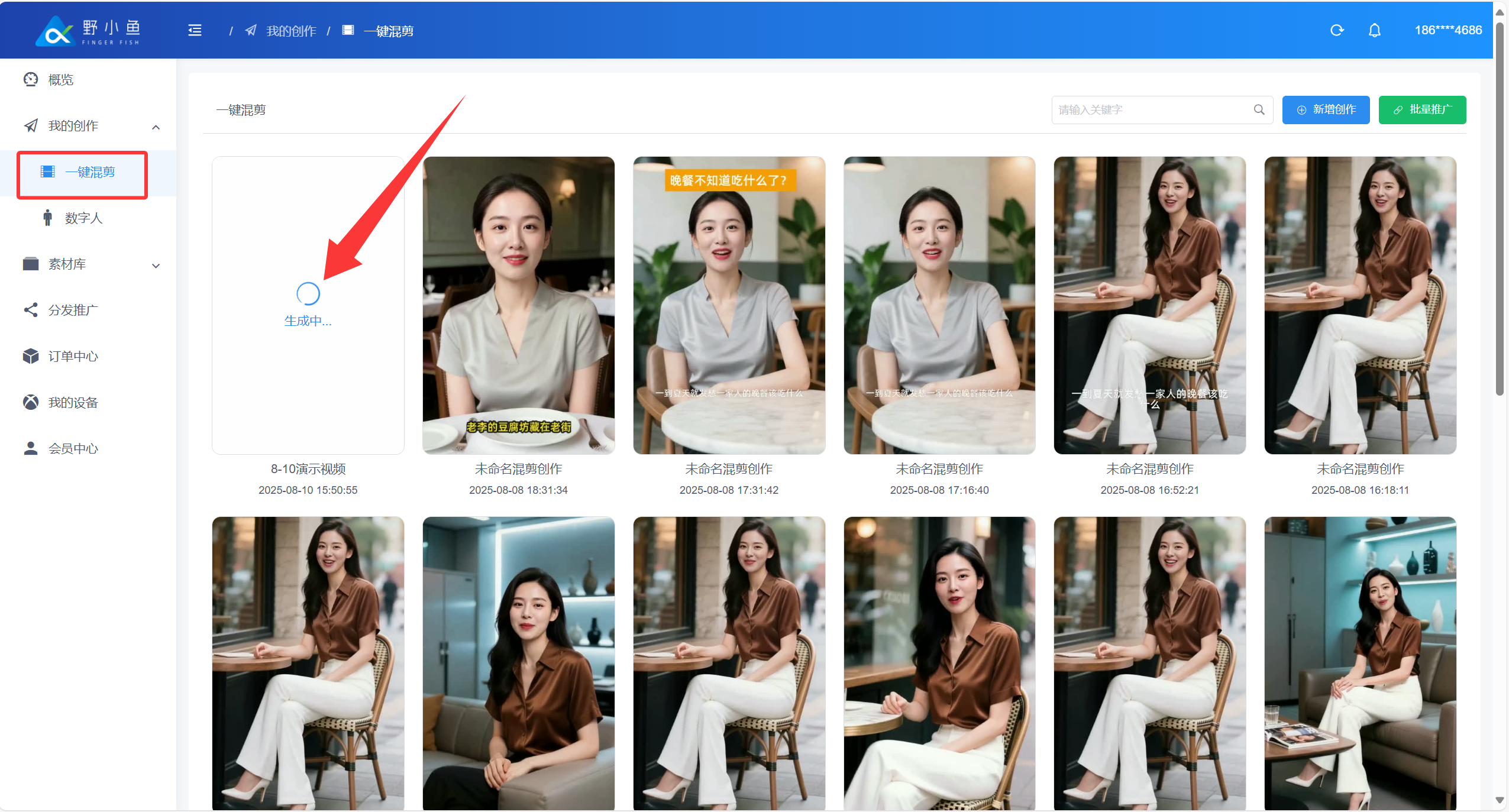 12.5 完成后,鼠标移动到视频画面上,即可预览或下载视频等操作。 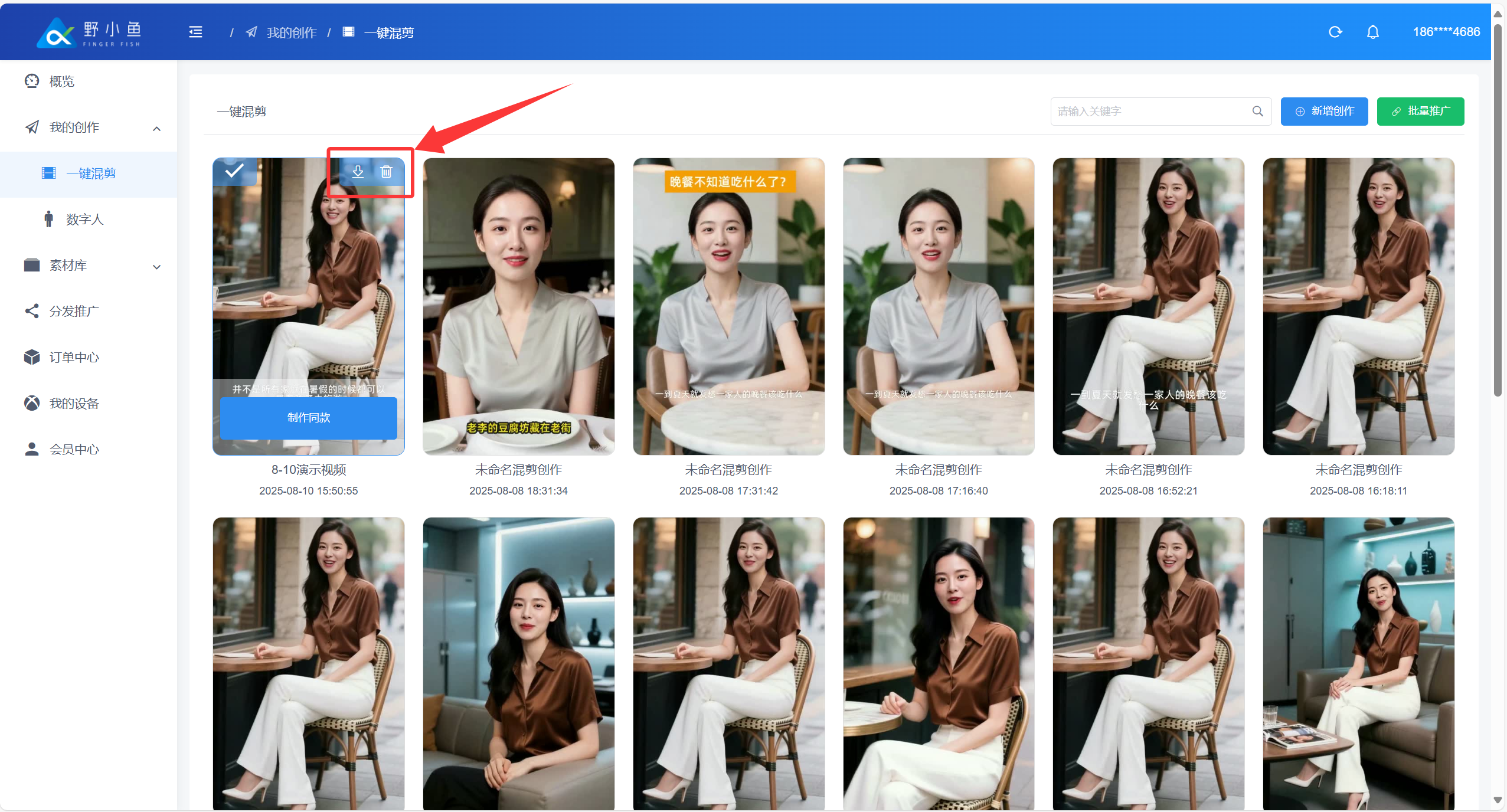 下图为预览效果 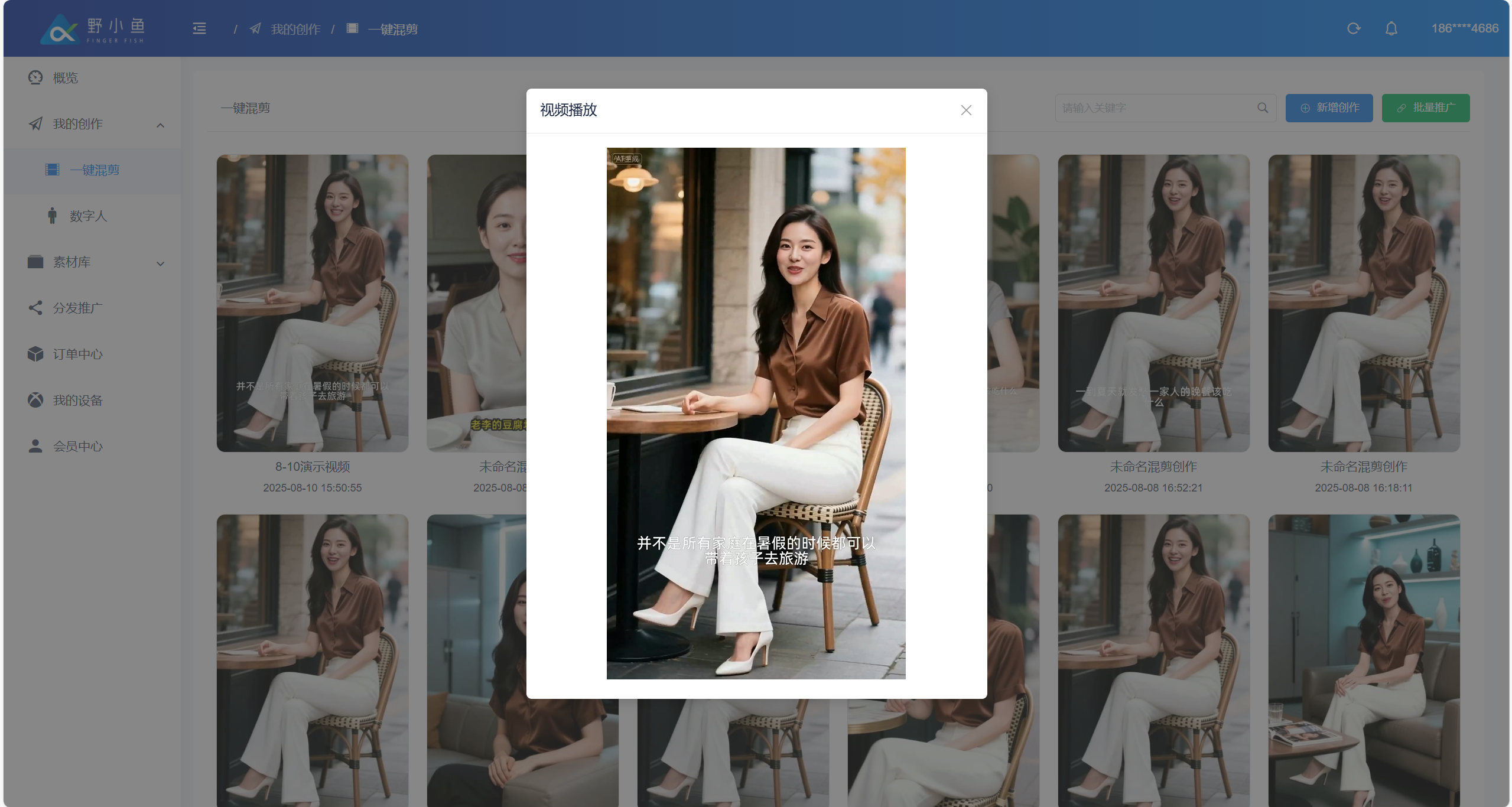 教程成品展示: [点击查看演示案例视频 >>>](https://help.bytide.net/uploads/20250810/2b056a493963cd04db26b5a7dfae68c2.mp4)
请输入访问密码
开始访问